本記事はプロモーションを含みます。
実際に使った感想はバージョン12.5の無料版を試した時点のものです。価格・仕様は2026年11月時点の公式サイト・公式発表調べです。最新の情報は公式サイトでご確認ください。
データ復元ソフト ・ 体験レビュー
消したファイルは、上書きされる前なら取り戻せるかもしれません
ある日突然、大切なデータがパソコンから消えてしまったら。写真、動画、仕事の書類。思い出も努力も、一瞬で消えてしまうのは悪夢です。当サイトではバックアップの大切さも記事にしていますが(MiniTool ShadowMakerの記事)、タイミングが悪く、バックアップを取る前だったということもあるでしょう。そんな「最後の手段」になるのが、データ復元ソフトです。
この記事は2025年7月の記事を、2026年11月時点の最新情報で書き直したリライト版です。実際に無料版を使って、削除したファイルを復元できた時の感想はそのままに、最新バージョンや最新の価格、そして元記事では触れていなかった「復元できる場合と、できない場合の境目」を加えました。結論として、『MiniTool Power Data Recovery』は無料版でも1GBまで実際に復元できて、操作はスキャン・確認・保存の3ステップなので、初めて復元ソフトを触る人でも迷いにくいソフトでした。ただし、魔法のソフトではありません。その境目も含めて、正直に書いていきます。
元記事から変わったこと
リライトにあたって日本公式サイトを確認したところ、元記事(バージョン12.5を試した2025年7月時点)から変わっている点がいくつかありました。先にまとめておきます。
| 最新バージョン | 12.5(2025年7月)→ 13.1。2026年11月時点で、日本公式サイトのダウンロードセンターと製品ページに表示されているのは13.1です |
|---|---|
| 13.1の変更点 | 起動時のパーティション一覧から、システム予約・回復・EFIパーティションが隠れて選ぶ画面が見やすくなりました。プレビューできないファイルでも、プレビュー画面からそのまま保存できるボタンが追加され、動画プレビューのクラッシュ修正や、DPI設定への対応改善も入っています(公式発表より) |
| 価格(ホーム向け) | 値上がりしています。月間サブスクリプションは9,500円(税別)→ 11,500円(税込12,650円)、年間は12,300円(税別)→ 14,800円(税込16,280円)、アルティメットは 21,000円(税込23,100円) です。詳しくは下の価格表に差し替えました |
| 無料版の上限 | 1GBまで無料で復元できる点は変わっていません。ここがこのソフトを試す価値の中心で、今も同じです |
※バージョン13.1の変更点は公式ニュースルーム(2026年10月19日更新)、価格は日本公式サイトのバージョン比較ページで、2026年11月に確認した内容です。
最初に知っておきたい「復元できる/できない」の境目
復元ソフトは、削除されたファイルの「中身がまだディスク上に残っている場合」に、それを探し出して取り戻す仕組みです。削除した直後のファイルは、目次から外れただけで中身が残っていることが多いのですが、その場所に新しいデータが書き込まれると、上書きされて戻せなくなります。元記事で実際に試した時も、削除直後のファイルは戻せて、古いファイルは戻せませんでした。その差はソフトの性能よりも、ファイルが置かれていた場所の状態でほぼ決まります。
| 復元が期待できる | 削除・ごみ箱を空にした直後で、そのドライブへの書き込みが少ない場合。誤フォーマット直後で、使い続けていない場合 |
|---|---|
| 難しくなる | 削除後にそのドライブを使い続けた/新しいファイルをたくさん保存した/フォーマット後にパーティションを作り直してファイル置き場として使った場合(元記事のテストで戻せなかったのが、このパターンでした) |
| ほぼ期待できない | SSDでTRIMが働いてデータ領域が消去された場合、物理的に故障してWindowsから認識できない場合、暗号化されたデータ。異音がするドライブを繰り返しスキャンすると状態を悪化させることもあるので、無理をしないでください |
| 対応していないもの | NAS(ネットワーク接続ハードディスク)は、元記事で試した時も設定できませんでした。復元先として使う分には問題ありませんが、スキャン対象にはできないと考えてください |
ファイルを消してしまったら、まず「何もしない」こと
復元の成否は、気付いた直後の行動で大きく変わります。1)そのドライブへの保存やインストールを止める、2)復元ソフトは別のドライブにインストールする、3)復元したファイルの保存先も別のドライブにする。この3つは、インストール時や保存時にソフト自身も警告してくる、復元の大原則です。
MiniTool Power Data Recoveryとは
開発元のMiniTool Software Ltd.は、カナダと香港を拠点に、データ管理やバックアップ/復元、動画編集などのソフトウェアを開発・提供している会社です。当サイトでも、バックアップの『MiniTool ShadowMaker』や動画編集の『MiniTool MovieMaker』(実際に触った感想)を紹介しています。
そのファイル復元ソフトが『MiniTool Power Data Recovery』です。誤って削除したファイルはもちろん、フォーマットされたUSBメモリや、見えなくなったパーティションからもデータを探せるWindows向けのソフトで、公式サイトでは「わずか3つのステップでデータ復元」と案内されています。対応OSはWindows 11/10/8.1/8/7で、Windows Serverで使う場合はビジネス向けが必要です。公式サイトは日本公式の製品ページから確認できます。
対応しているメディアと、復元できる場面
- メディア:HDD、SSD、USBメモリ、SDカードなどのメモリカード、その他Windowsが認識できるストレージデバイス
- 場面:ごみ箱を空にしてしまった、Shift+Deleteで完全に削除した、誤ってフォーマットした、パーティションを削除した・見えなくなった(RAWになった場合を含む)、システムクラッシュでアクセスできなくなった
- 場所を絞ったスキャン:デスクトップ、ごみ箱、指定したフォルダーだけをスキャンすることもできます。ドライブ全体を待たずに済むので、消した場所が分かっている時は便利です
- ファイルの種類:文書(DOC/XLS/PPT/PDFなど)、写真・画像、音声・動画、圧縮ファイル、メールなど幅広く、保存前に中身をプレビューで確認できます
Windowsが認識できるデバイスであれば可能な限りスキャンを試みてくれますが、前述の通り「認識できること」と「中身が残っていること」が前提です。ここは過信しないでください。
価格と無料版の制限(2026年11月時点)
ホーム向けが4種類、ビジネス向けが4種類です。価格は日本公式サイトの表示(税込併記)に差し替えました。元記事の頃より全体に値上がりしているので、古い価格のまま判断しないでください。
| フリー | 無料/復元できるのは合計 1GBまで/使えるPCの台数制限なし |
|---|---|
| 月間サブスクリプション | 11,500円(税込12,650円)/復元無制限/PC 1台/1か月間無料アップグレード。解約しないと自動更新されます。今回だけの復旧なら、まずこの形が現実的です |
| 年間サブスクリプション | 14,800円(税込16,280円)/復元無制限/PC 1台/1年間無料アップグレード。解約しないと自動更新されます |
| アルティメット | 21,000円(税込23,100円)/復元無制限/PC 3台/買い切りで、アップグレードも生涯無料。複数台で長く使うならこちらです |
| ビジネス向け | スタンダード 26,000円(税込28,600円)/デラックス 32,800円(税込36,080円)/エンタープライズ 65,500円(税込72,050円)/テクニシャン 81,800円(税込89,980円)。いずれも買い切りで、Windows Server対応と商用利用が含まれます。使える台数はスタンダードとデラックスが1 PC/Server、エンタープライズが99台、テクニシャンが299台です |
|---|
※2026年11月時点の日本公式サイト(バージョン比較ページ)の表示です。キャンペーンで変わることがあるので、購入前に公式サイトでご確認ください。全仕様の比較も公式のバージョン比較ページにあります。
無料版でできないこと
- 復元できるデータ量が合計1GBまで(スキャンとプレビュー確認自体はできます)
- Windows Server上で失われたファイルの復元
- 前回のスキャン結果の再読み込みと、.rssファイルの手動インポート
- WinPE Bootable Builder(Windowsが起動しない状態で使う、起動ディスク作成機能)
裏を返すと、「まず無料版でスキャンして、目的のファイルが見つかるかをプレビューで確かめる。1GB以内ならそのまま無料で復元する。それ以上なら、その時だけ有料版を検討する」という使い方ができます。見つかるかどうか分からない段階で先に課金しなくてよいのは、このソフトの良心的なところだと思います。
ダウンロードからインストールまで(12.5・無料版)
ここからは、バージョン12.5の無料版を実際に使った時の記録です。ダウンロードは公式サイトから行いました。
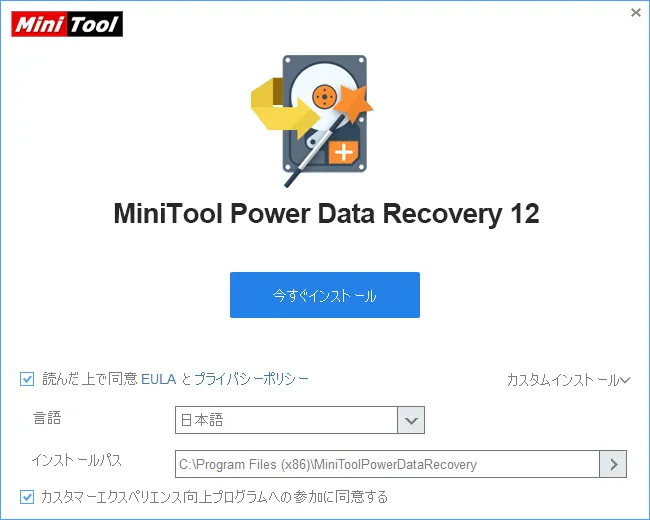
インストーラーは、管理者として実行して開きます。標準では、EULAとプライバシーポリシーへの同意と「今すぐインストール」だけで、特に迷うことはありませんでした。他のMiniTool製品と同じ、分かりやすいウィザードです。「カスタムインストール」では、言語(日本語の他に6言語)、インストール先(標準は C:\Program Files (x86)\MiniToolPowerDataRecovery)、カスタマーエクスペリエンス向上プログラムへの参加(初期状態ではチェックあり)を変更できます。
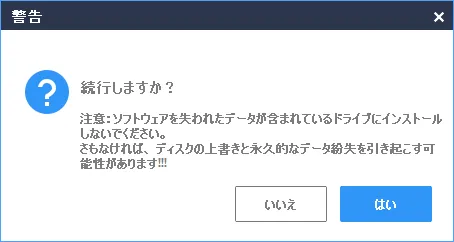
インストール直前には、この「警告」が出ます。復元したいドライブにこのソフト自体をインストールすると、その書き込みで復元できるはずのファイルが上書きされる恐れがあるためです。地味ですが、復元ソフトとして一番大事な注意を、最初にきちんと出してくれるのは好印象でした。インストール先が復元対象と別のドライブであることを確認してから「はい」を押すと、インストールは待たされることもなくスムーズに終わりました。
起動と画面構成(12.5時点)
起動後の画面は、大きく次の要素でできています。細かい見た目は13.1で少し整理されていますが、考え方は同じです。
論理ドライブとデバイス
「論理ドライブ」には、CドライブやDドライブといったWindows上のドライブが並びます。特定のフォルダーから消したのでなければ、ここからドライブごとスキャンする場面がほとんどだと思います。「デバイス」は物理デバイス単位の表示で、パーティションが見えなくなった場合などに使います。現在のバージョンでは、これに加えてデスクトップ/ごみ箱/フォルダーを指定するスキャンも選べます。
ユーティリティ
「Power Data Recovery Bootable」は、Windows PEの起動ディスク(USBやCD/DVD)を作る機能です。あらかじめ作っておけば、Windowsが起動しない状態でもPE環境から復元を試せます。ただし無料版では使えません。もう1つの「MiniTool System Booster」は、同社のシステム高速化ソフトへの案内です。復元とは直接関係がなく、元記事のまとめでも書いた通り、無料版ではこの通知が割と多めに感じました。
スキャン設定
ファイルシステムや、探したいファイルの種類をあらかじめ絞る設定です。復元したいファイルの種類が最初から決まっている場合は、ここで指定しておくと結果を確認する手間が減ります。決まっていなければ、初期設定のままで問題ありませんでした。
実際に使ってみた(12.5・無料版)
テスト構成
- スキャン設定はデフォルト値
- スキャンしたディスクは1TBのHDD
- テキストファイル「テストファイルです.txt」を作成して削除し、ごみ箱からも削除した状態で実施
スキャン:1TBのHDDで2時間弱
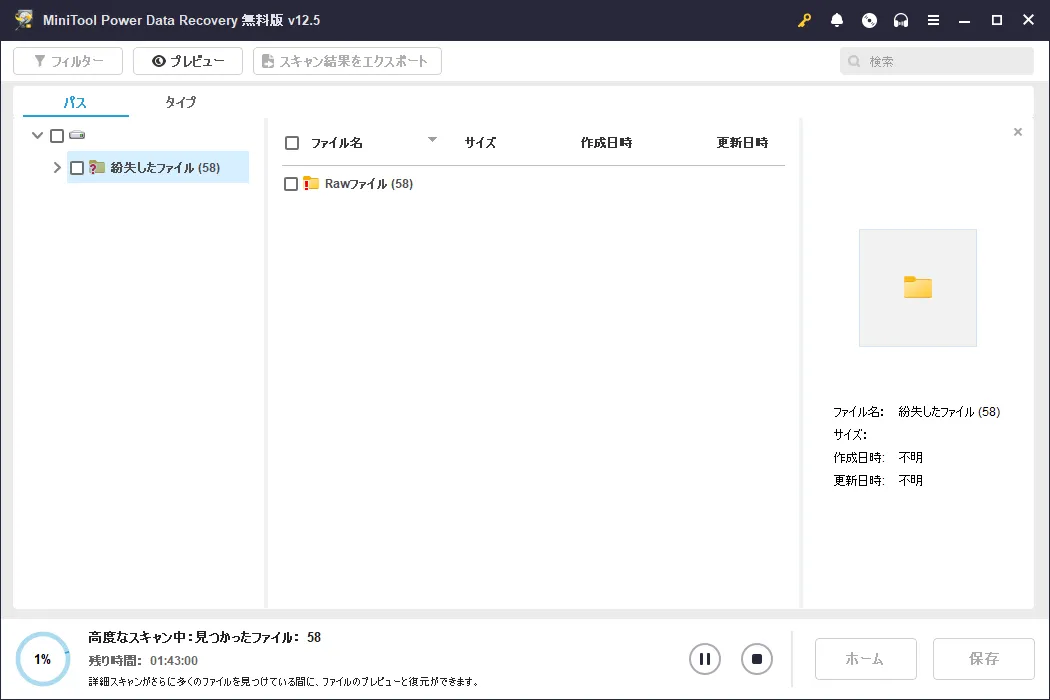
対象を選んでスキャンを押せば、あとは設定に従って自動でファイルを探してくれます。今回の環境では、1TBのHDDのスキャン完了まで大体2時間弱かかりました。表示される残り時間と実際の進み具合にほぼ差はなく、目安としては使えそうでした。公式FAQでは「通常30分以内、多い場合は最大3時間」とされていますが、容量とファイル数次第なので、大きなドライブでは時間がかかるものとして考えてください。
良かったのは、スキャンの途中でも、見つかったファイルのプレビューや復元ができることです。目的のファイルが早めに見つかれば、完了を待たずに取り出せるので、時間の節約になります。
スキャン終了と復元まで
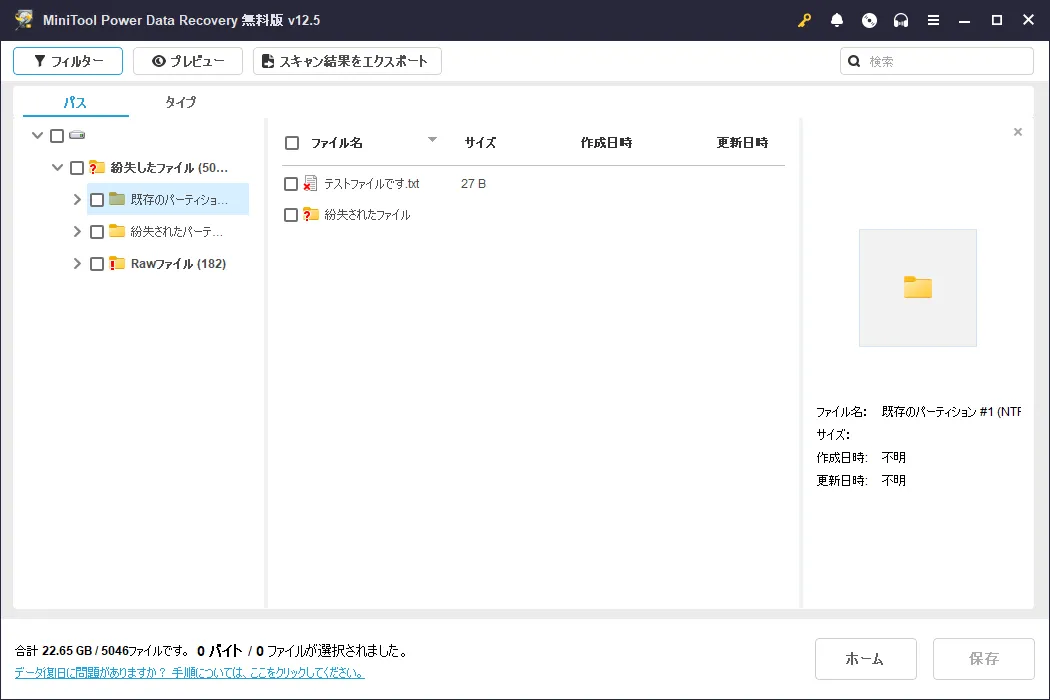
スキャンが終わると、ファイル数と合計サイズが表示され、エクスプローラー形式でフォルダーとファイルを確認できます。用意しておいた「テストファイルです.txt」も、正しく検出されて表示されていました。削除してから時間が経っておらず、そのディスクへの書き込みもほとんどしていなかったので、早い段階で見つかっていたようです。
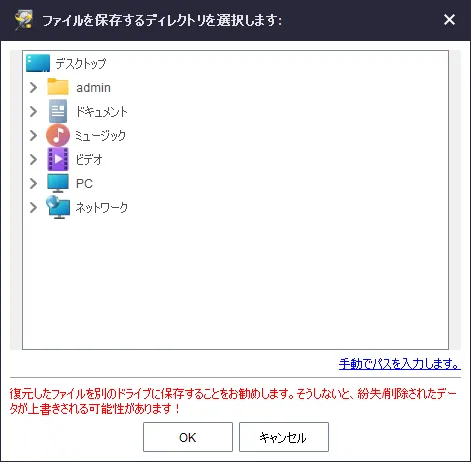
ファイルを選んで右クリックから「復元」、または画面右下の「保存」を押すと、保存先を選ぶ画面になります。ここでも、インストール時と同じ「元の場所に保存しない」注意が表示されます。スキャンしたディスクとは別の領域を選んで「OK」を押せば保存が始まります。
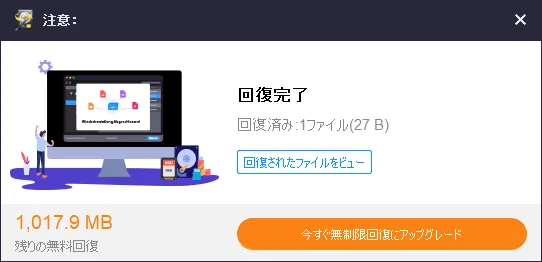
保存が終わると「回復完了」の画面になり、今回は無料版なので残りの無料復元容量(1,017.9MB)も表示されていました。ここまで、公式サイトの言う通り「スキャン・確認・保存」の3ステップで復元まで完了でき、難しい操作はありませんでした。
復旧が難しそうなファイルも、正直に
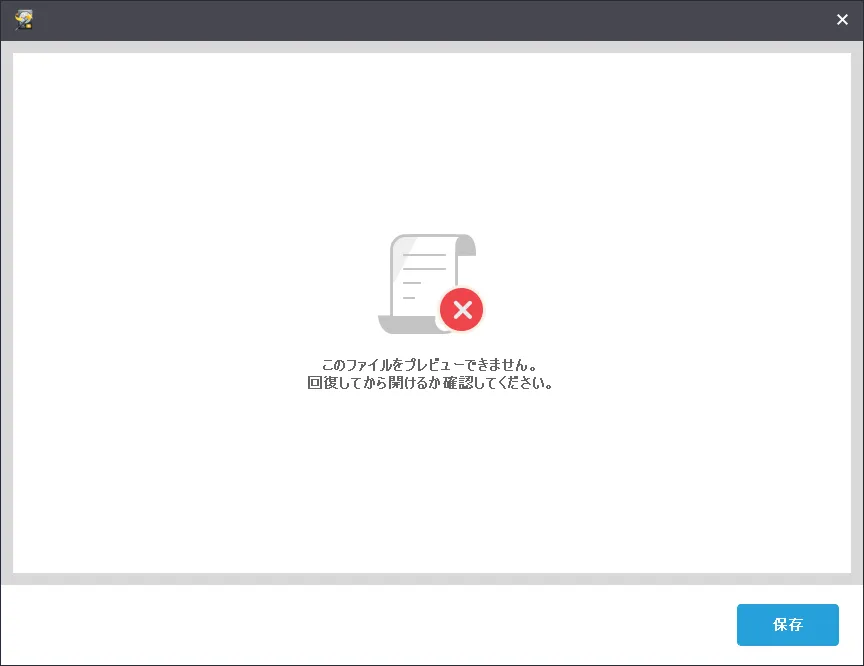
一方で、かなり昔の画像ファイルは、名前は正しく表示されたもののプレビューできませんでした。2年くらい前にパーティションを削除してフォーマットしたディスクのファイルで、その後にパーティションを作り直してファイル置き場として使っていたためです。試しに復元まではできましたが、実際に開くと「サポートされていません」と表示され、ファイルは壊れていました。「名前が見える=中身が戻る」ではないこと、そして上書きされたファイルは戻らないことを、身をもって確認できたテストでした。
良かった点・気になった点
良かった点
- スキャン・確認・保存の3ステップで、直感的で分かりやすい画面。細かい設定が特に無く、準備に手間取らない
- 無料版でも1GBまで実際に復元できるので、文書や写真数枚程度なら無料で済むことが多い
- 買う前に、スキャンとプレビューで「戻せるかどうか」を確かめられる
- スキャン中でも見つかったファイルからプレビュー・復元ができるので、待ち時間を短縮できる
- インストール時と保存時に「上書き」の警告をきちんと出してくれる
気になった点
- 1TBのHDDでスキャンに2時間弱。大容量ドライブでは時間がかかる
- NASには対応していない(スキャン対象として設定できなかった)
- 無料版ではWinPEの起動ディスク作成や、スキャン結果の再読み込みができない
- 復元とは関係のないSystem Boosterの通知が、無料版では割と多めに感じた
- 2026年11月時点で価格が元記事の頃より値上がりしている。まず無料版で確かめてから判断したい
よくある質問
公式サイトのFAQから、特に気になるものを抜粋します。
復元したファイルが開けないのはなぜですか?
復元前にファイル自体がすでに損傷していたことを意味します。上のテストで壊れていた古い画像ファイルが、まさにこのケースです。
復元できるかどうかは、どうすれば確認できますか?
無料版でドライブをスキャンし、検出されたファイルの中身をプレビュー機能で確認できます。復元したい分が1GB以下なら、そのまま無料版で復元できます。それ以上なら有償版の利用が案内されています。
このソフトは安全ですか?
公式FAQでは、対象ドライブとその中の既存データには変更を一切加えず、失われたデータのスキャンと復元のみを行うと説明されています。ただし、インストール先や保存先を間違えると自分で上書きしてしまう点は、使い方次第です。
スキャンにはどのくらい時間がかかりますか?
公式FAQでは通常30分以内、ファイルが多い・容量が大きい場合は最大3時間とされています。私の環境(1TB HDD)では2時間弱でした。
復元したファイルを元の場所に保存しないのはなぜですか?
元の場所へ保存すると、まだ復元していないファイルの領域まで上書きしてしまい、次に取り戻せなくなる恐れがあるためです。保存先は必ず別のドライブにしてください。
こんな人におすすめ/おすすめしにくい人
おすすめな人
- ごみ箱を空にしてしまった・間違って削除やフォーマットをしてしまったWindowsユーザーで、まず無料で何とかならないか確かめたい人
- 復元したいのが文書や写真など合計1GB以内の人(無料版で完結する可能性が高いです)
- コマンド操作ではなく、画面を見ながら3ステップで進めたい初心者の人
おすすめしにくい人
- ドライブがWindowsから認識できない、異音がするなど、物理故障が疑われる人(ソフトで無理にスキャンせず、専門業者を検討してください)
- SSDから削除して時間が経っている人(TRIMで消去されていると、どの復元ソフトでも難しくなります)
- NASの中身を直接復元したい人、Macで使いたい人(このソフトはWindows向けです)
- そもそも消えて困らない状態を作りたい人。それは復元ではなくバックアップの役割なので、先にバックアップ環境を作る方が確実です
まとめ
- スキャン・確認・保存の3ステップで、誰にでも理解しやすい直感的な画面
- 細かい設定が特に無く、事前準備に手間取ることもなく使える
- 無料版でも1GBまで復旧できるので、文書や写真など、かなりのファイル数を救える
- 一方で、上書きされたファイルや物理故障は戻せない。NAS非対応と、System Boosterの通知の多さも気になった
私たちの生活は、写真や書類、思い出といったデータにあふれています。そしてそれは、ほんの小さな操作ミスやトラブルで、一瞬で失われる可能性があります。MiniTool Power Data Recoveryは、そんな時に手を差し伸べてくれる存在です。無料でスキャンと1GBまでの復元ができるので、「万が一」の時に慌てて探すのではなく、一度チェックしておくのも良いと思います。
ただし、最後にもう一度だけ。復元はあくまで最後の手段で、確実ではありません。戻せるかどうかは、削除後の行動と運にも左右されます。本当に消えて困るデータがあるなら、復元ソフトを頼る前に、バックアップが自動で取れている状態を作っておくこと。それが一番の安心です。