本記事はプロモーションを含みます。
実際に使った感想はバージョン4.6の無料版を試した時点のものです。価格・仕様は2026年11月時点の公式ストア・公式発表調べです。最新の情報は公式サイトでご確認ください。
バックアップソフト ・ 体験レビュー
バックアップが続かない理由は、必要性ではなく「面倒くささ」でした
データのバックアップは重要だと分かっていても、面倒で後回しにしてしまう。私もそうでした。でも、故障も誤削除も、ある日突然やってきます。消えてから慌てないためには、「思い出した時に手で取る」ではなく「自動で取れている」状態を作るのが一番です。
この記事は2025年3月の記事を、2026年11月時点の最新情報で書き直したリライト版です。実際に無料版をしばらく使ってみた感想はそのままに、2026年10月に登場したバージョン5.0の新機能「クラウド同期」や最新の価格、今どきのバックアップの考え方(3-2-1ルール)を加えました。結論として、『MiniTool ShadowMaker』は無料版でもスケジュール実行と増分バックアップが使えるので、「面倒だから続かない」を解消しやすいソフトでした。
元記事から変わったこと
リライトにあたって公式情報を確認したところ、元記事(バージョン4.6を試した2025年3月時点)から変わっている点がいくつかありました。先にまとめておきます。
| 最新バージョン | 4.6(2024年11月)→ 5.0(2026年10月20日)。Google DriveとOneDriveへファイルを同期する「クラウド同期」が新機能として追加されました |
|---|---|
| バックアップ先まわり | 4.8(2025年8月)で、バックアップ先を選ぶときにフォルダの作成・名前変更ができるように。メディアビルダーもUSBハードディスクに対応しました |
| 起動できない時の備え | 4.7(2025年4月)でブータブル版とWindows版の画面が統一され、4.8.1(2026年5月)ではSecure Boot有効時にブータブル版が起動できない問題などが修正されています |
| 価格の表示 | 元記事は日本円表示でしたが、2026年11月時点の公式ストアはドル表示です。下の価格表は公式ストアの表示そのままに差し替えました |
| 取り巻く状況 | IPA「情報セキュリティ10大脅威 2026」でも、組織向けの脅威の1位は「ランサム攻撃による被害」でした。バックアップ自体が狙われる前提で、切り離したコピーと復元テストまで含めて考えることが当たり前になっています |
※バージョン履歴は公式のUpgrade Historyで2026年11月に確認した内容です。
なぜ「面倒でも取る」が正解なのか
データを失うきっかけは、派手な事故だけではありません。
- SSDやHDDの突然の故障
- 大事なファイルの誤削除・上書き
- PCの紛失や盗難
- ランサムウェアなどのマルウェアによる暗号化
共通しているのは、起きてからでは取り戻せないことです。復元ソフトで救える場合もありますが、あくまで最後の手段で、確実ではありません。だからこそ「消えても慌てない準備」を、元気なうちに仕組みとして作っておく必要があります。
個人でもできる「3-2-1ルール」
バックアップ構成の基本として知られるのが「3-2-1ルール」です。データを3つ持ち、2種類の媒体に保存し、1つは離れた場所に置く、という考え方です。個人のPCなら、こう当てはめられます。
| コピー1(本体) | PC本体のデータそのもの |
|---|---|
| コピー2(別の媒体) | 外付けHDD/SSDやNAS。ShadowMakerでシステムごとイメージとして保存する先です |
| コピー3(離れた場所) | クラウドストレージ。大事なファイルだけでもクラウドにあれば、故障と災害・盗難に同時に遭う確率はぐっと下がります |
もう2つ、今どきの注意点を足しておきます。1つは、外付けドライブをつなぎっぱなしにしないこと。常時つながったバックアップは、ランサムウェアに一緒に暗号化される恐れがあります。もう1つは、たまに復元を試すこと。取れているはずのバックアップが戻せなかった、では意味がないので、検証とテスト復元までがセットです。
MiniTool ShadowMakerとは
開発元のMiniTool Software Ltd.は、カナダと香港を拠点にソフトウェアを開発・提供している会社です。パーティション管理の『MiniTool Partition Wizard』や、動画編集の『MiniTool MovieMaker』(当サイトでも実際に触った感想を書いています)などが知られています。
そのバックアップソフトが『MiniTool ShadowMaker』です。ファイルやフォルダーはもちろん、システム・パーティション・ディスク丸ごとのバックアップと復元、ファイル同期、ディスクのクローンまでを1本でまかなうWindows向けのソフトで、対応OSはWindows 11/10/8.1/8/7です。Windows Serverで使う場合は、後述のBusiness版が必要になります。公式サイトはMiniTool公式ストアから確認できます。
価格と無料版の制限(2026年11月時点)
ホームユーザー向けは無料版とProの3プラン、ビジネス向けは2プランです。元記事の頃と比べて、プランの構成自体は変わっていません。
| 無料版 | 0ドル |
|---|---|
| Pro Monthly | 月額 US$12.99(通常 $20)/PC 1台/自動更新のサブスクリプション |
| Pro Annual | 年額 US$36(公式ストア表示は $3.00/月、通常 $10.00/月)/PC 2台/自動更新のサブスクリプション |
| Pro Ultimate | US$79(通常 $158)/PC 3台/買い切りで、アップグレードも生涯無料 |
| Business Standard | US$129/PC・サーバー 1台/買い切り(アップグレードサービスは1年) |
| Business Deluxe | US$399/PC・サーバー 10台/買い切り(アップグレードサービスは1年) |
※2026年11月時点の公式ストア表示(ドル)です。キャンペーンや為替で変動するので、購入前に公式ストアでご確認ください。Business版はWindows Server 2008〜2025にも対応します。
無料版でできないことは、元記事の頃から大きくは変わっていません。
- システムディスクのクローン(システムでないディスクのクローンは可能)
- 完全/差分バックアップスキーム(増分バックアップは可能)
- イベント(ログオン/ログオフ時)をきっかけにしたバックアップ
- WinPE(回復環境)でのバックアップ・同期・クローン・管理(復元は可能)
- Universal Restore(異なるハードウェアへの復元)
逆に言えば、ファイル・システムのバックアップ、増分バックアップ、スケジュール実行、ファイル同期、復元といった中心機能は無料版でひと通り使えます。まず無料版で「自動で取れる状態」を作り、物足りなくなったら有料版を検討する、という順番で問題ないと思います。
実際に使って分かったこと(4.6・無料版)
ここからは、バージョン4.6の無料版を実際にしばらく使ってみた時の感想です。メニューは「バックアップ」「同期」「復元」「管理」「ログ」「ツール」という構成で、どれも画面がシンプルで迷いにくい作りでした。以下の画面写真は、実際に使った4.6無料版のものです。
インストールと起動:迷うところは、ほぼ無い
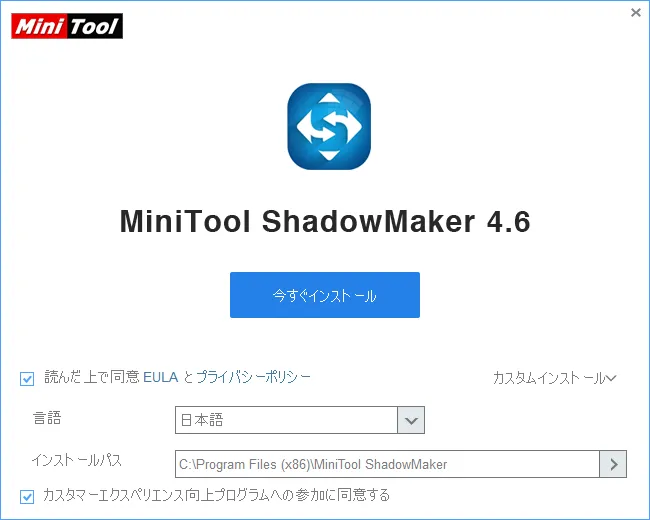
インストールは、画面の「今すぐインストール」を押すだけです。言語は最初から日本語が選ばれていて、インストール先も標準のままで問題ありませんでした。「カスタムインストール」を開くと、言語(日本語・英語・ドイツ語)やインストール先の変更、使用状況・顧客体験改善プログラムへの参加(初期状態では参加する設定)などを選べますが、特に理由がなければ標準インストールで十分です。
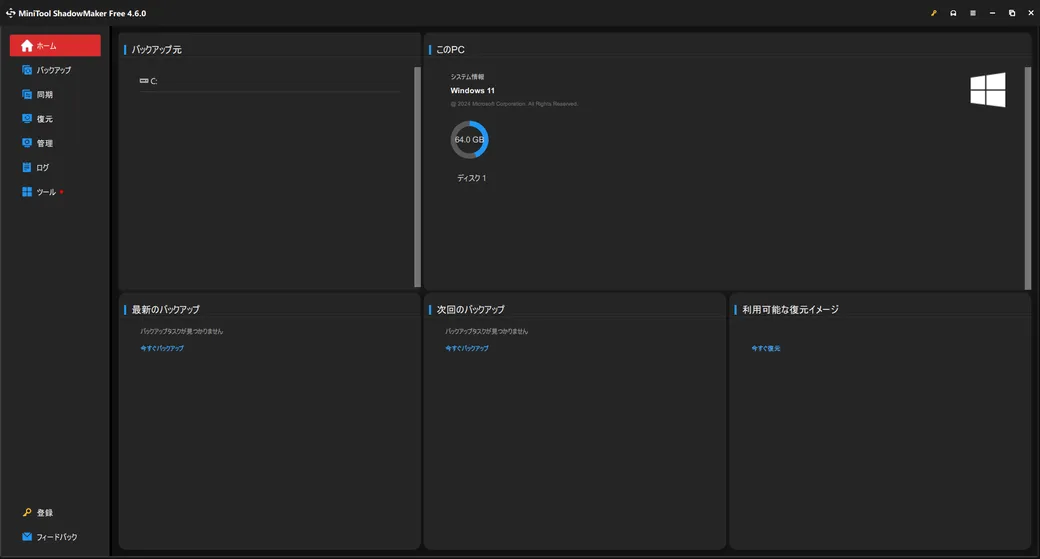
起動すると、ホーム画面に「このPC」の情報(OSやディスクの使用量)と直近のバックアップ状況が表示され、左側に各メニューが並びます。ここからは、この左メニューに沿って順番に見ていきます。
バックアップ:ソースと保存先を選ぶだけ
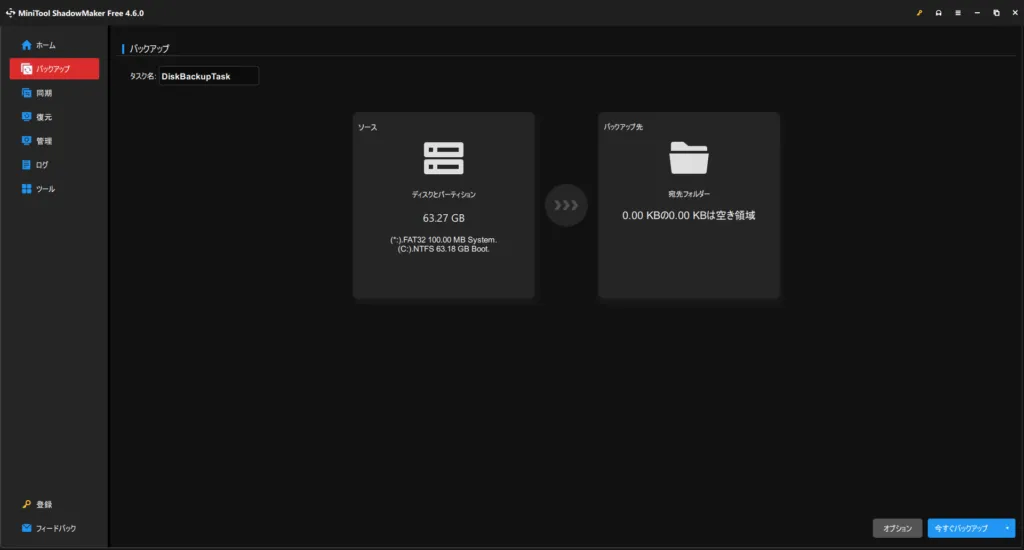
バックアップ元(ソース)と保存先を選んで「今すぐバックアップ」を押せば、それだけで取得が始まります。ソースは、ディスク丸ごとの「ディスクとパーティション」と、場所を指定する「フォルダーとファイル」の2種類から選べます。
細かい設定も一通りそろっています。圧縮やパスワード保護、除外ファイルなどを決める「バックアップオプション」、完全/増分/差分の「バックアップスキーム」、毎日/毎週/毎月/イベントから選ぶ「スケジュール設定」です。無料版では一部が選べませんが、増分+スケジュールの組み合わせは無料版でも使えるので、「最初に1回設定したら、あとは自動」という運用がそのまま作れます。ここが、このソフトの一番ありがたいところだと思います。
バックアップはタスクごとにフォルダが作られて、その中にファイルが格納されます。タスク名は4.6からバックアップ/同期の画面で変更できるようになりました。
同期:分かりやすいけれど「バックアップ」とは別物
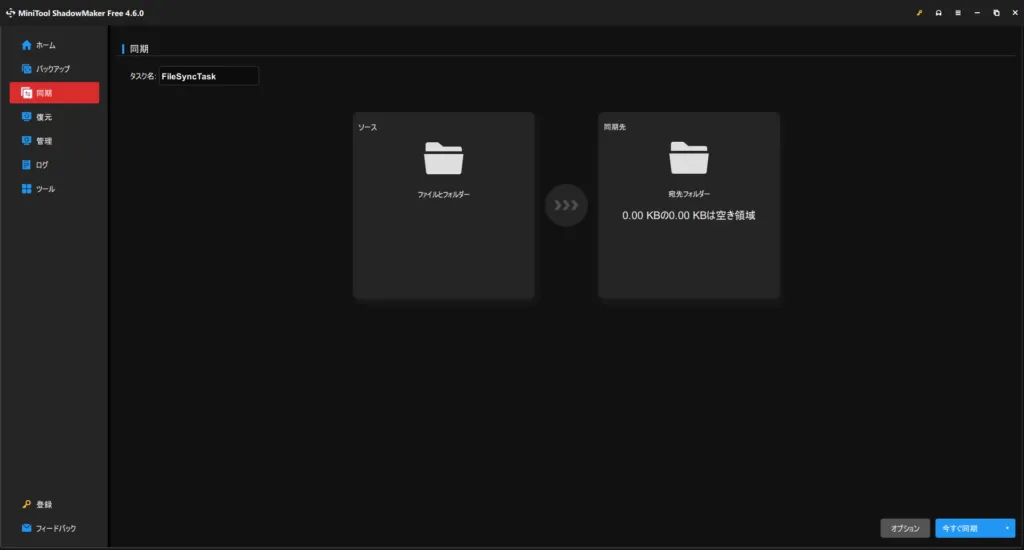
「同期」は、指定したファイルやフォルダーを、そのままの形で同期先にコピーする機能です。実ファイルがそのまま並ぶので見た目は分かりやすい反面、圧縮されないので容量を食います。
注意したいのは、同期はバックアップの代わりにはならないことです。元のファイルを間違って消したり壊したりすると、その状態が同期先にも伝わってしまう場合があります。大事なデータは「過去の時点に戻れる」バックアップで持ち、同期は「別の場所にも同じファイルがある状態を作る」補助として使う、と役割を分けるのが安全です。
2026年11月追記:5.0で「クラウド同期」が加わりました
2026年10月のバージョン5.0では、ファイルやフォルダーをGoogle DriveとOneDriveに同期する「クラウド同期」が追加されました(公式発表ベースで、私が試した4.6には無い機能です)。前述の3-2-1ルールで言えば、「離れた場所のコピー」をこのソフトの中だけで作れるようになった、ということです。ただし、これも同期である点は同じです。クラウド同期は大事なファイルのオフサイトコピーとして使い、システムやフォルダーの世代管理はローカルのバックアップで持つ、という組み合わせが現実的だと思います。
復元:別の場所にも戻せるのが地味に大事
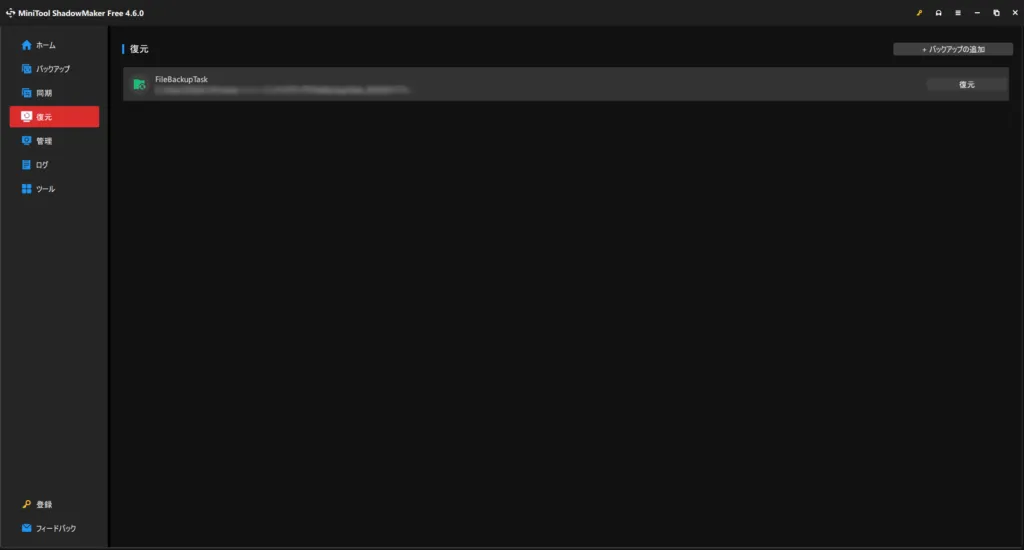
復元は、バックアップの一覧から戻したいバージョンを選んで、復元先を指定するだけです。復元先は元の場所でなくてもよいので、今のファイルを残したまま、別の場所に取り出して確認することができます。上書きの心配なく「あの時のファイル」を見られるのは、実務的にかなり助かります。同期したファイルは、同期先のフォルダーを直接開いて参照する形です。
起動しない時の備え:「ブートメニューに追加」が優秀
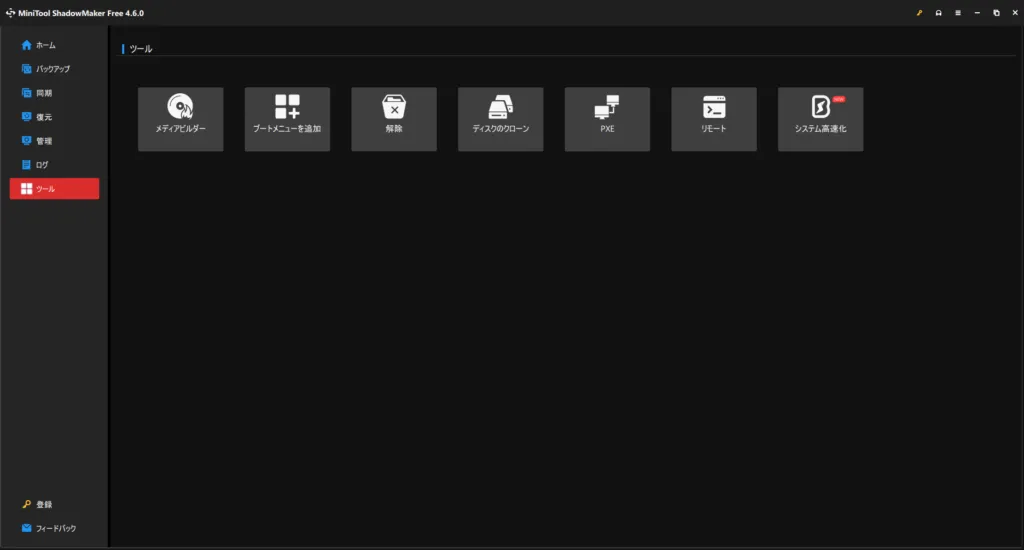
ツールの中で一番便利だと感じたのが「ブートメニューに追加」です。あらかじめ設定しておけば、万が一Windowsが起動しなくなっても、起動時に「MiniTool回復環境」を選んでバックアップや復元に入れます。細かい設定はなく、選ぶだけで自動的に追加まで終わります。
実際に設定すると、起動時にWindows 11と並んで「MiniTool回復環境」が選べるようになります。
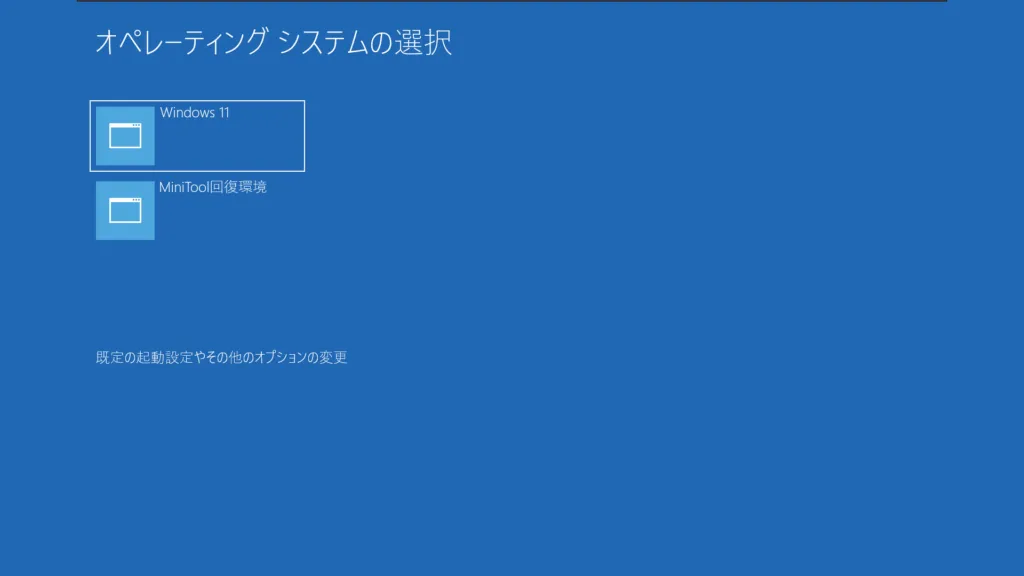
さらに「メディアビルダー」で、回復環境をUSBメモリーなどに入れておくこともできます。ブートメニューとUSBの両方を用意しておけば、安心感は一段上がります。この備えは、PCが元気な時にしか作れません。バックアップ本体と同じく、先回りが大事な部分です。
管理・ログ:取った後の面倒見もできる
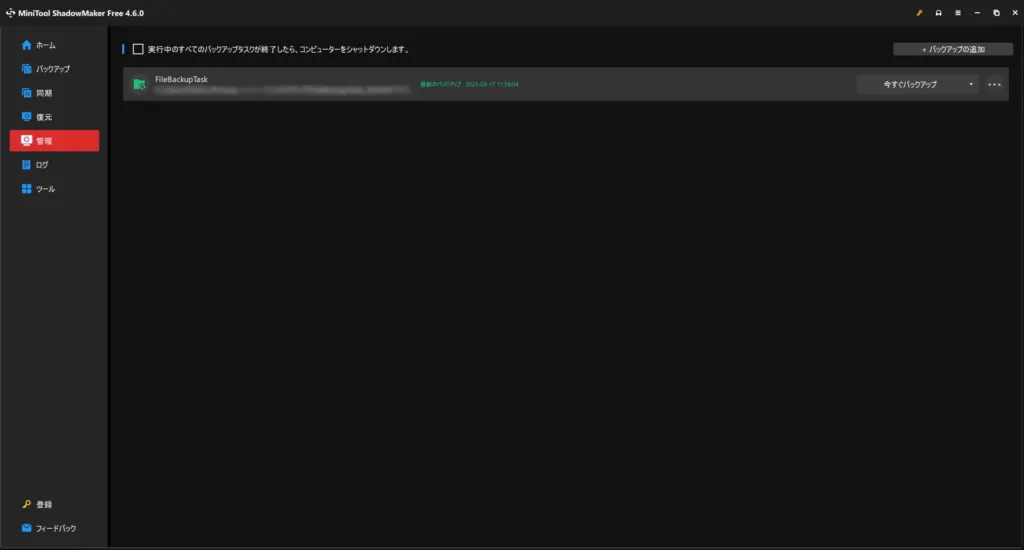
「管理」では、作ったタスクのスケジュールやスキームを後から編集できます。1回取って終わりではなく、運用しながら調整できるのは続けるうえで大事です。「ログ」にはバックアップと同期の結果が残り、XML形式でエクスポートもできます(出力先がインストール先の下に固定なのは、少し不便でした)。
良かった点・気になった点
良かった点
- 無料版でも、バックアップ・増分・スケジュール・同期・復元という中心機能がほぼ使える
- 画面がシンプルで、ソースと保存先を選ぶだけという直感的な操作で迷わない
- 後からスケジュールやスキームを編集できるので、運用しながら調整できる
- 「ブートメニューに追加」だけで回復環境を用意できる安心感
- 有料版ならUltimateがPC 3台まで買い切りで、デスクトップ+ノートのような複数台持ちに割安
気になった点
- バックアップ先のフォルダは、ソフト起動後に作っても認識されなかった(4.6時点)。なお4.8では、保存先を選ぶ画面でフォルダの作成・名前変更ができるようになるなど、この周りの改善は進んでいます
- 保存先を間違って削除してしまっても、ソフト上では残っているように見え、復元時のエラーで初めて気付いた
- ネットワークドライブ(NAS)をマウントする時に、エラーが出る時と出ない時があった
- 細かい所で日本語のニュアンスが分かりにくい箇所があった(「参照」と「復元」の違いなど)。4.8.1では多言語ローカライズの強化も入っています
- Windows専用で、サーバーOSにはBusiness版が別途必要
私のおすすめの組み立て方
このソフトを使うなら、最初にこう組み立てておくと「面倒で続かない」になりにくいと思います。
| 1. システムの守り | システムバックアップを、外付けHDD/SSDへ週1回のスケジュール+増分で自動実行。Windowsが起動しなくなっても戻せる状態を作ります |
|---|---|
| 2. 大事なファイルの守り | ドキュメントや写真などは、ファイルバックアップを別タスクで。5.0なら、大事なフォルダーだけクラウド同期でGoogle Drive/OneDriveにもコピーを足すと、3-2-1の「離れた場所」がそろいます |
| 3. 切り離す | 外付けドライブは、バックアップが終わったら取り外して保管。つなぎっぱなしは、ランサムウェア対策として弱くなります |
| 4. 戻せるか試す | 月に1回くらいの目安で、検証を実行したり、ファイルを1つ別のフォルダーへ試しに復元したりして、「戻せること」自体を確認します |
| 5. 起動の備え | 元気なうちに「ブートメニューに追加」を設定し、できればメディアビルダーでUSBの回復メディアも作っておきます |
こんな人におすすめ/おすすめしにくい人
おすすめな人
- バックアップの必要性は分かっているのに、面倒で後回しにしているWindowsユーザー
- まず無料で、システムごと自動バックアップできる環境を作りたい人
- デスクトップとノートなど複数台のPCを持っていて、買い切りでまとめたい人(Pro Ultimate)
おすすめしにくい人
- MacやLinuxで使いたい人(対応OSはWindowsのみ)
- ローカルに一切置かず、クラウドだけで完結させたい人(中心はローカルバックアップで、クラウドは同期機能です)
- Windows Serverを守りたい人(Home向けではなくBusiness版の範囲です)
まとめ
無料版でもほぼ全ての中心機能が使えて、画面はシンプルで直感的。それでいて、後から細かくカスタマイズもできるので、かゆい所にも手が届いています。回復環境まで用意しておけば、万が一の時の安心感も高まります。
データのバックアップは、自分のデータを守るための大事な行為ですが、設定が面倒だったり使い方が分かりにくかったりすると、どうしても後回しにしがちです。だからこそ大事なのは、気合ではなく「自動で取れている仕組み」を先に作ってしまうこと。2026年の5.0ではクラウド同期も加わり、離れた場所へのコピーまで含めた組み立てがしやすくなりました。まだ何もしていないなら、まずは無料版で週1回のシステムバックアップから始めてみてください。消えても慌てない準備は、今日のうちに作れます。