Playful Media vol.2 / Article
Review・Feature
初心者におすすめの最高の動画編集ソフトを動画編集初心者が触った感想【MiniTool MovieMaker】
本記事はプロモーションを含みます。
価格・仕様は2026年11月時点の公式サイト調べです。最新の情報は公式サイトでご確認ください。
動画編集ソフト ・ 体験レビュー
動画編集は初めてでも、触っているうちに1本作れた
YouTubeやTikTok、Instagramと、誰もが動画クリエイターになれる時代になりました。「動画編集に興味はあるけど、何から始めたらいいか分からない」という人は多いはずです。私もその一人で、今回は友人からおすすめされた『MiniTool MovieMaker』の無料版を実際に触ってみました。
結論として、無料版でも透かしなし・機能制限なしで書き出せるのが最大の特徴で、動画編集の最初の一歩にちょうどいいソフトでした。
MiniTool MovieMakerとは
開発元のMiniTool Software Ltd.は、カナダと香港を拠点にソフトウェアを開発・提供している会社です。パーティション管理の『MiniTool Partition Wizard』、データ復元の『MiniTool Power Data Recovery』、バックアップの『MiniTool ShadowMaker』などが知られていて、レビュープラットフォームのTrustpilotでも高評価を得ています。
その動画編集ソフトが『MiniTool MovieMaker』です。「初心者におすすめの最高の動画編集ソフト」をうたい、シンプルな操作性と豊富な機能を兼ね備えたWindows向けのソフトです。公式サイトはMiniTool MovieMaker(日本語公式ページ)から確認できます。
価格と無料版の制限
プランは無料版と有料サブスクリプションがあります。注目したいのは、どのプランでも編集機能そのものに差がないことです。すべてのビデオエフェクト・テキスト・エレメントが使えて、4K/1080Pの書き出しと、透かしなしの書き出しが無料版でも可能です。
| プラン | 価格(2026年11月時点・公式サイト調べ) |
|---|---|
| 無料版 | 0ドル |
| 1か月プラン | 15.99ドル/月 |
| 6か月プラン | 35.99ドル(月あたり5.99ドル) |
| 12か月プラン | 59.99ドル(月あたり4.99ドル) |
※価格は公式サイト(英語版)の表示で、為替やキャンペーンで変動します。有料プランは1ライセンスでPC1台まで、期間内は無料アップグレード付きです。
無料版の制限は「書き出せる動画の長さ」だけです。
- 最初の3本は、時間制限なしで書き出し可能
- 4本目以降は、2分以内の動画を自由に書き出し可能
無料版でも透かしが入らず、エフェクトなどの機能にも制限がないのは、他の無料ソフトにはあまりない特徴です。2分以内の短い動画が中心なら、無料版のままでも十分使えます。
実際に触ってみた
インストールと初回チュートリアル
インストール画面はとてもシンプルで、利用規約とプライバシーポリシーへの同意とインストールボタンがあるだけの設計です。右側のCustom Installationでは、言語選択(当時はEnglishのみ)、インストール先の変更、カスタマー・エクスペリエンス向上プログラムへの参加(デフォルトON、変更可能)が選べました。
初回起動時にはチュートリアルがあり、画像の追加、エフェクトの追加、動画の書き出しまでの一連の手順を案内してくれます。凄く丁寧な設計で、初めてでも迷いにくいと感じました。
素材の多さと直感的な操作
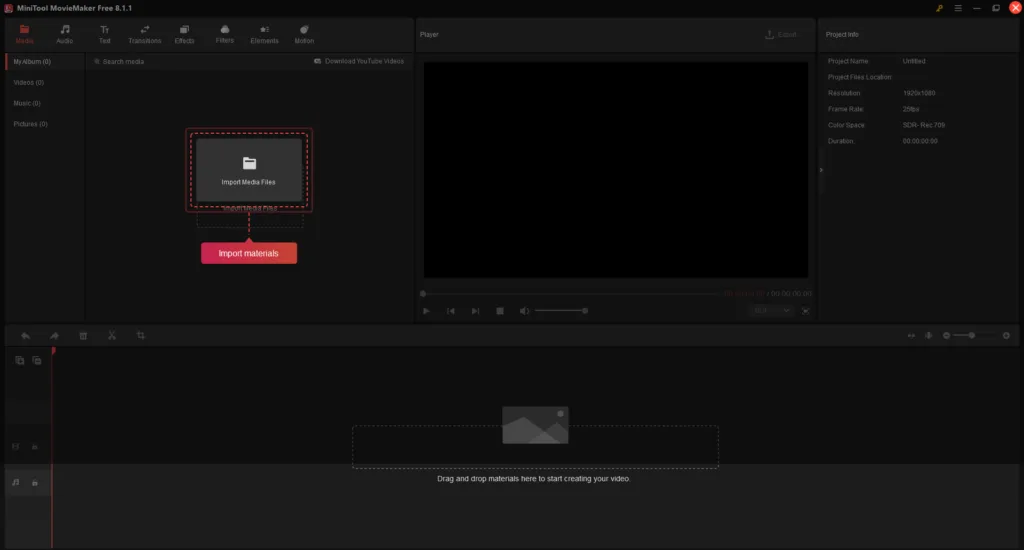
ほとんどの操作はドラッグ&ドロップで完結します。画像に設定できるエフェクトやフィルター、繋ぎ目に使うトランジション、テキストの入れ込み、アイコンやパーティクルの設定など、用意されている素材の数がとにかく多いです(触った当時の数)。
| Text(テキスト) | 52種類 |
|---|---|
| Transition(トランジション) | 115種類 |
| Effect(エフェクト) | 76種類 |
| Filters(フィルター) | 82種類 |
| Elements(エレメント) | 381種類 |
| Motion(モーション) | 32種類 |
書き出し(エクスポート)
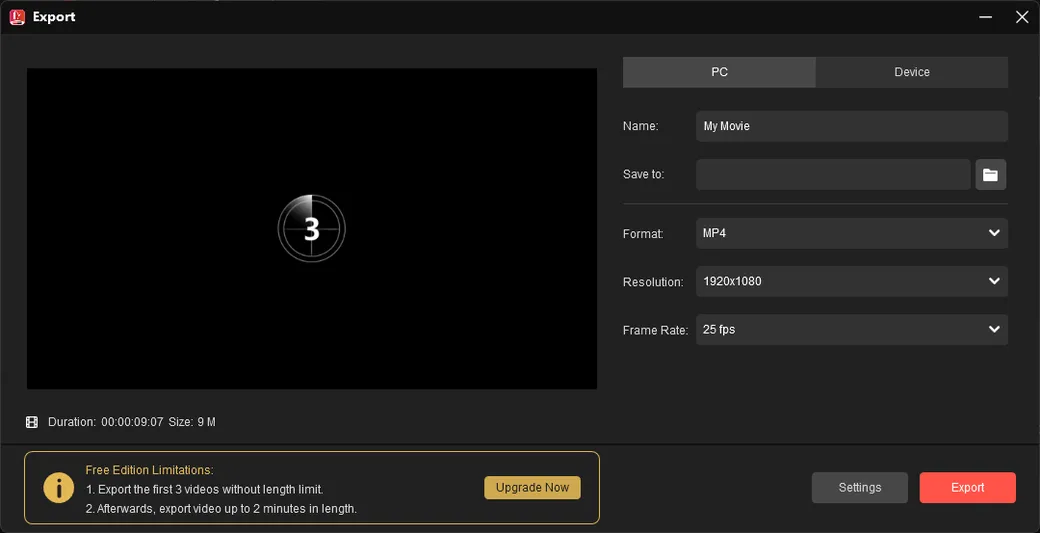
書き出しも、フォーマットやサイズ、フレームレートを選ぶだけと簡単です。
- フォーマット:MP4 / AVI / MOV / WMV / MKV / WEBM / GIF / MP3
- アスペクト比:16:9(ワイド) / 9:16(縦) / 4:3(スタンダード) / 1:1(Instagram)
- フレームレート:24fps / 25fps / 30fps / 60fps
無料版で実際に何度か2分以内の動画を書き出してみましたが、透かしが入ることもなく、案内どおり「2分以内の動画を自由に書き出し」が可能でした。
良かった点・気になった点
良かった点
- 無料版でも機能制限がなく、2分以内なら書き出しも無制限
- ドラッグ&ドロップ中心で、動画編集初心者でも直感的に操作できる
- 初回チュートリアルが丁寧で、流れをつかんでから始められる
- 素材(テキスト・トランジション・エフェクトなど)の数が多い
気になった点
- 動画サイズはアスペクト比での選択のみで、自由なサイズ指定はできない
- 本格的な編集(細かい色調整や高度な合成など)を求める人には物足りない可能性がある
2026年11月追記:気になった点のひとつが解消されました
触った当時はインターフェースが英語のみで、日本語表示が選べないのが一番の弱点でした。しかし2026年10月のバージョン8.6で日本語とドイツ語に対応し、現在公開されている最新版9.0では日本語の公式サイトも含めて日本語で使えるようになっています。キーフレームによる精密な編集やマルチトラック編集といった機能も追加され、当時よりだいぶ進化しています。英語が理由で見送っていた人は、改めて試す価値があります。
こんな人におすすめ/おすすめしにくい人
おすすめな人
- これから動画編集を始めてみたい初心者
- SNS向けの短い動画(2分以内)を無料で作りたい人
- 透かしが入る無料ソフトに困っていた人
おすすめしにくい人
- 長い動画を無料で書き出し続けたい人(4本目以降は有料プランが必要)
- プロ向けの高度な編集機能を求める人
- Macで使いたい人(対応OSはWindowsのみ)
まとめ
「初心者におすすめの最高の動画編集ソフト」とうたっているだけあって、操作感は凄く簡単で、動画編集初心者の私でも直感的な操作だけで1本作ることができました。無料版でも機能を十分に体験できるので、動画編集が気になっていた人はまず無料版から試してみるのがおすすめです。そして2026年には日本語にも対応し、当時の弱点も解消されました。始めるハードルは、当時よりさらに下がっています。