本記事はプロモーションを含みます。ソフトはメーカー(WonderFox Soft)から提供を受けています。
実際に使った感想とスクリーンショットは、バージョン1.0を試した時点(2025年11月)のものです。検証はUSBメモリとHDDで行い、SSDでの復元や現行バージョン2.5での再検証は行っていません。価格・仕様は2026年11月13日時点の公式情報です。最新の情報は公式サイトでご確認ください。
データ復元 ・ 体験レビュー
削除とクイックフォーマットは戻せた。通常フォーマットは0枚だった——境目は「上書き」
間違えてファイルを消してしまった、ドライブをフォーマットしてしまった。そんな時の最後の手段が、データ復元ソフトです。『RecoveryFox AI』は、「AIスキャン」でデータの断片をつなぎ直すことを売りにした、WonderFox SoftのWindows用データ復元ソフトです。開発元は、当サイトでも紹介している動画変換ソフト『HD Video Converter Factory Pro』と同じ会社です。
この記事は、2025年11月の記事を2026年11月時点の情報で書き直したリライト版です。元記事の一番の財産は、64GBのUSBメモリに画像を100枚置いて「フォルダ削除/半分削除/クイックフォーマット/通常フォーマット」の4パターンを実際に試した検証でした。ところが、その結果は文章で「発見、復元も可能」と書かれるだけで、肝心の「100枚中何枚見つかったか」は本文に出てきませんでした。数字はスクリーンショットの中に残っていたので、今回のリライトでは検出数をスクショから読み取って結果表に整理し、「なぜ通常フォーマットだけ戻せなかったのか」という理由まで含めて書き直しました。
この記事の結論
- 検証(バージョン1.0/USBメモリの画像100枚)では、フォルダ削除は100枚、半分削除は50枚、クイックフォーマットはAIスキャンで100枚を検出。通常フォーマットだけは0枚でした。通常フォーマットはドライブ全体に上書きが走るため、これはソフトの優劣ではなく、どの復元ソフトでも戻せない条件です
- 無料(未登録)のままでは、できるのはスキャンとプレビューまで。復元そのものは1バイトもできません。「まず無料で見つかるか確かめて、見つかったらライセンスを買う」が、このソフトの正しい使い方です
- スキャンは自動で2段階。クイックスキャン(最近の削除を、元の名前とフォルダ構成のまま探す)→AIスキャン(断片を再構成する代わりに、名前や保存場所は失われがち)の順に進みます。利用者がモードを選ぶ必要はありません
- 復元の成否は、ほぼ「上書きされたかどうか」で決まります。消えたら、そのドライブを使うのをすぐ止める。これがソフト選びより大事な鉄則です(SSDではTRIMで自動的に消える場合もあります)
元記事から変わったこと(1.0 → 2.5)
元記事が試したのは、発売直後のバージョン1.0(2025年4月リリース)でした。現在の最新版は2.5(2026年7月20日公開)で、途中には大きな更新も入っています。スクリーンショットは1.0のものなので、画面は現在のものと異なる場合があります。
| 2.0(2026年6月) | 大型アップデート。RAWドライブ・未割り当て領域・消失したパーティションを直接スキャン可能に。デスクトップ復元にもAIスキャンが追加(1.0はクイックスキャンのみ)。AIスキャンの途中でも結果をプレビューできるようになり、ゴミ箱復元の検出も強化。加えて、一時停止/再開やプレビューまわりの不具合修正が多数入っています |
|---|---|
| 2.5(2026年7月) | プレビューの上限が10MBから100MBに拡大し、専用のプレビューボタンが追加。Word/Excel/PowerPointは書式を保ったままプレビュー可能に、カメラRAW(CR2/CR3/DNGなど)のプレビュー対応、ファイル検索の高速化も入っています |
| 価格 | 日本公式サイトで確認したところ、元記事時点から変更なし(1週間 7,980円〜永久 15,980円、いずれも税込)。詳しくは下の価格表に整理し直しました |
| 無料の範囲 | こちらも変更なし。未登録ではスキャンとプレビューまでで、復元にはライセンスが必要です(公式の「未登録版と正式版の比較」でも明記されています) |
※元記事で気になった点のうち「プレビュー確認の途中でエラーになり、スキャン結果が最初からやり直しになった」件は、2.0の修正内容(状態遷移やクラッシュの修正)と関係しそうですが、現行版での再検証は行っていないため、ここでは「修正が入っている」という事実までにとどめます。
最初に知っておきたい、復元の鉄則
ソフトの使い方の前に、復元という行為そのものの前提を整理します。元記事では、ここが「システム要件」の隅に書かれていました。でも、復元できるかどうかは、実はソフトよりこの前提で決まります。
- 消えたら、そのドライブを使うのをすぐ止める:ファイルを削除しても、データ本体はすぐには消えず、「場所の記録(メタデータ)」が外れて見えなくなるだけです。ところが、その場所に新しいデータが書き込まれる(上書きされる)と、本体も壊れて復元できなくなります。ブラウザで調べものをする、そのドライブにソフトを入れる、といった何気ない操作も上書きの原因になります
- インストール先と復元先は、必ず別のドライブに:復元したいドライブ自身にソフトをインストールしたり、復元したファイルの保存先に同じドライブを選んだりすると、その書き込みで残りのデータが上書きされかねません
- SSDは時間との勝負になりやすい:SSDでは、削除された領域を自動で消去するTRIMという仕組みが働くため、条件によっては削除直後でもデータが残っていないことがあります。公式FAQでも、TRIMで消去された場合は成功率が下がると明記されています
- 物理故障はソフトの担当外:異音がする、認識したりしなかったりする、といった物理的な故障は、復元ソフトではどうにもなりません。無理に通電を繰り返すと悪化するので、専門業者に相談する領域です
RecoveryFox AIとは:「AI」は何をしているのか
『RecoveryFox AI』は、WonderFox Soft(2009年設立)が2025年4月に発売したWindows用データ復元ソフトです。対応するファイルシステムはNTFS/exFAT/FAT32で、HDD/SSD/USBメモリ/SDカードなどから、削除・フォーマット・パーティション消失で失われたファイルの復元を試みます。対応ファイルは500種類以上とされています。
売りの「AIスキャン」を、従来方式と比べて平たく言うと、こうなります。
- 従来方式(クイックスキャン相当):まず「どのデータがどこにあるか」の記録(メタデータ)を辿ります。記録が残っていれば、元のファイル名とフォルダ構成のまま、速く正確に戻せます。記録が消えている場合は、ファイル形式ごとの特徴的な並び(シグネチャ)を手がかりに探しますが、データがバラバラに断片化していると、どれが1つのファイルなのか分からなくなります
- AIスキャン:その「バラバラになった断片」を、ファイル形式の構造から解析してつなぎ直す処理です。フォーマット後や、部分的に上書きされたファイルでも復元を試みられるのは、この処理があるからです
ただし、代償もあります。AIスキャンで見つかったファイルは、元のファイル名や保存場所(パス)が保持されていない場合があり、中身を1つずつ確認して仕分ける手間がかかります(元記事の実験でも、クイックフォーマット後は「png」という種類別の形で検出されていました)。また、公式サイトには「復元率98%」という数字が出ていますが、これは上書きされていない等の条件がそろった場合のメーカー公称値です。「何でも98%戻る」という意味ではない点は、先に押さえておいてください。
スキャンは自動で2段階
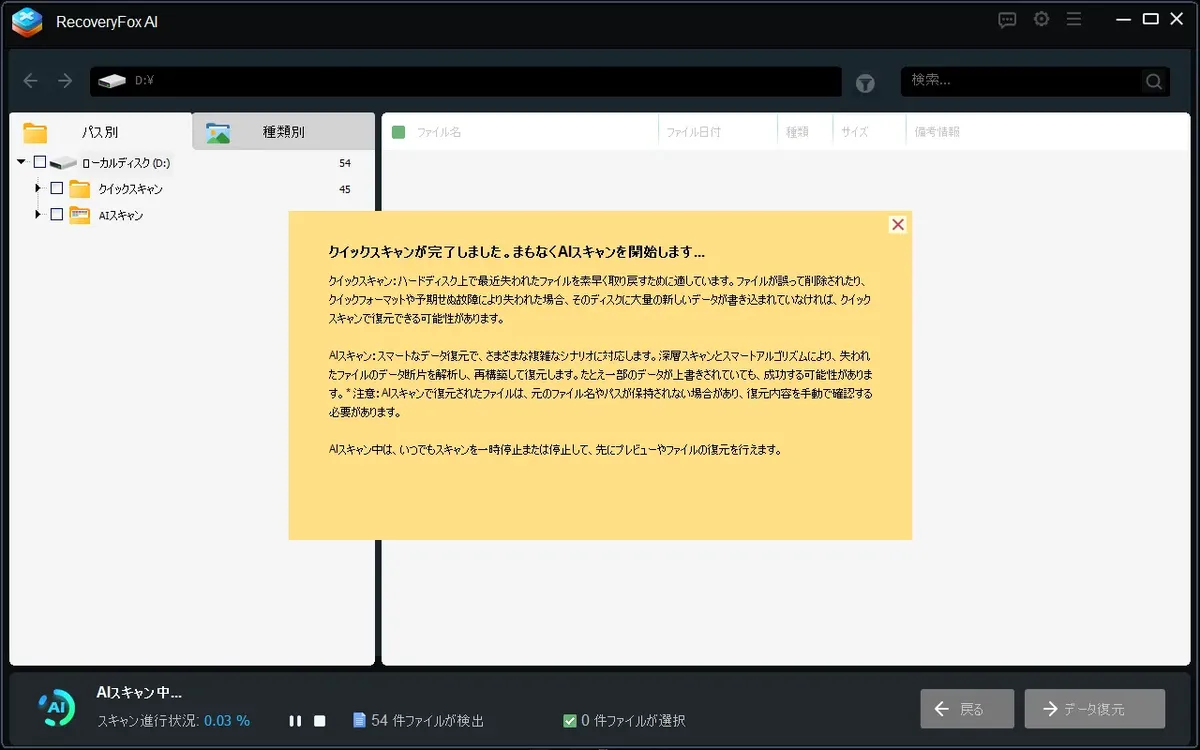
ドライブを選ぶと、まずクイックスキャンが走り、終わると自動でAIスキャンに進みます。AIスキャン中でも、一時停止して先にプレビューや復元に進める作りです(1.0時点)。「最近消したばかり」ならクイックの段階で見つかることが多く、「フォーマットしてしまった」ような条件の悪いケースほど、時間のかかるAIスキャンの出番になります。
無料(未登録)でできること、できないこと
このソフトの「無料」は、少し特殊です。ダウンロードして使うだけなら、未登録のままスキャンとプレビューまでは無期限で無料です。一方で、ファイルを実際に復元する機能は、未登録では一切使えません。容量の上限が○GBまで無料、という形でもありません。
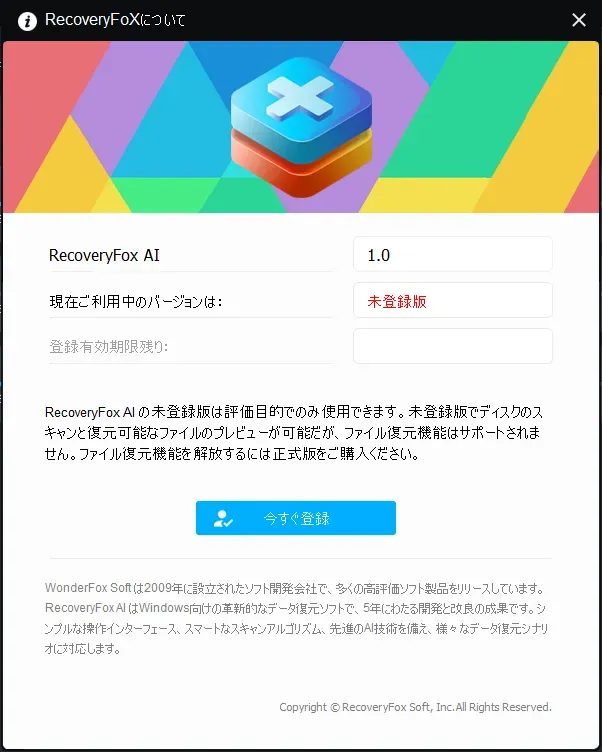
つまりこのソフトは、「無料で少しだけ復元できる」ものではなく、「無料で『戻せるかどうか』を確かめられる」ものです。見つからなければ1円もかからず、見つかった時だけライセンスを買う、という順番にできるのは、データ復元のように「買ってみないと成否が分からない」ジャンルでは理にかなっています。
参考までに、当サイトで紹介している別の復元ソフト『MiniTool Power Data Recovery』(実際に使った感想)は、無料版でも1GBまで実際に復元できます。「消したファイルが小さいもの1つだけ」という場合は、そちらで足りるかもしれません。逆に、フォーマット後のドライブや大容量の復元では、どちらも有料版が前提になります。
価格:4プランの違いは「期間」と「返金保証」
元記事の価格表は金額だけでしたが、実際に選ぶ時に効くのは、金額以外の条件です。4プランは機能が共通で、違うのは利用期間と返金保証です。全プラン共通で、1 PCにつき1ライセンス、期間中は復元無制限、自動更新はありません。
| プラン | 価格(税込) | 返金保証 | 向いている場面 |
|---|---|---|---|
| 1週間ライセンス | 7,980円 | なし(解決不能な不具合等を除く) | 今まさに消してしまった、今回限りの緊急用 |
| 1ヶ月ライセンス | 9,980円 | 7日間 | 短期間にまとめて作業したい場合 |
| 1年間ライセンス | 11,980円(定価14,980円) | 30日間 | しばらく手元に置いておきたい場合 |
| 永久ライセンス | 15,980円(定価22,980円) | 30日間 | 買い切り。無料アップグレードと優先サポート付き |
※価格は2026年11月13日に日本公式サイトで確認した内容です。キャンペーン等で変わることがあるので、購入前に公式サイトでご確認ください。
選び方で意識したいのは、最安の1週間(7,980円)と永久(15,980円)の差が約2倍しかないことです。今回限りの緊急事態なら1週間で十分ですが、「また消すかもしれない」と思うなら、2回目の購入で永久ライセンスの金額を超えてしまいます。逆に言えば、1ヶ月ライセンス(9,980円)は中途半端で、選ぶ理由が一番薄いプランだと感じました。
システム要件
| 対応OS | Windows 11/10/8.1/8/7/Vista、Windows Server 2022/2019/2016/2012/2008/2003(Mac版はありません) |
|---|---|
| ファイルシステム | NTFS/exFAT/FAT32 |
| CPU/メモリ | 1GHz以上のIntel/AMDプロセッサ(x86/x64)/RAM 4GB以上(8GB以上を推奨) |
| 空き容量 | インストール用に1GB以上(復元先ドライブの空きは別に必要です) |
インストールと画面の見方(1.0)
ダウンロードは公式サイトから無料で行えます。インストールは、言語選択・使用許諾・インストール先を選ぶだけの一般的なウィザード形式でした。前述の通り、復元したいドライブとは別のドライブへインストールするのが鉄則です。
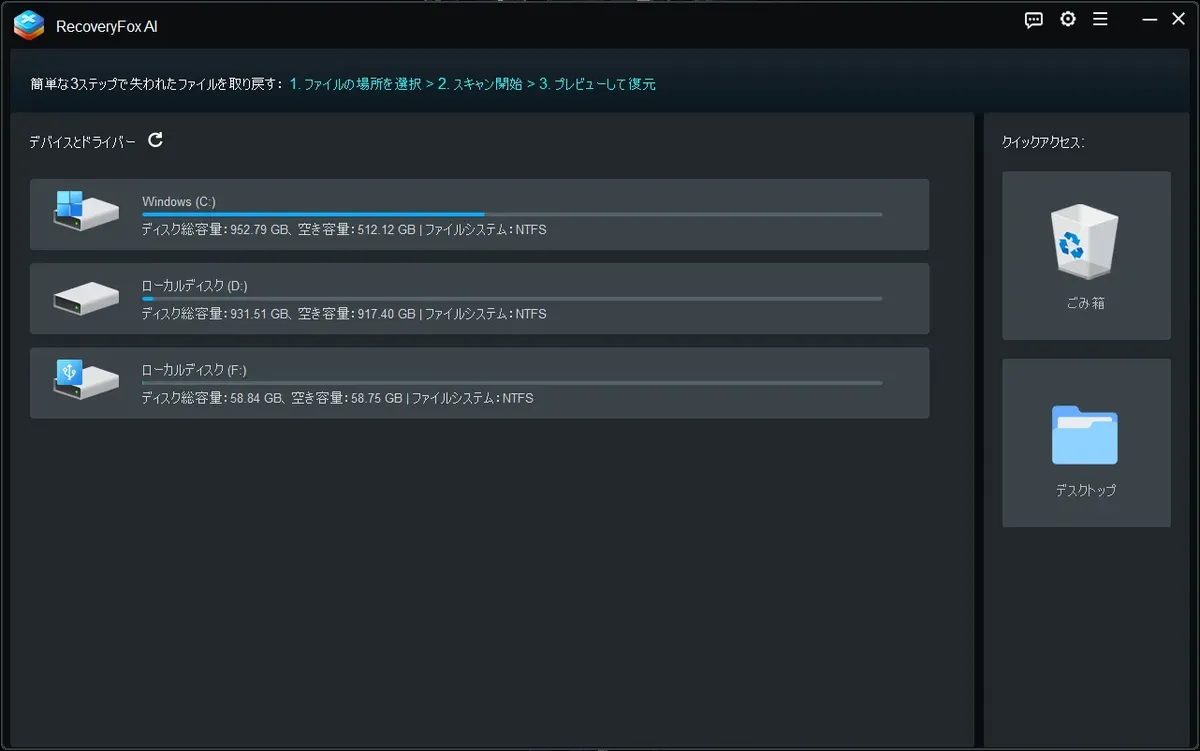
起動後の画面は、他の復元ソフトと似た構成で、復元を試みたいドライブを選ぶだけです。設定は、空白領域や一時ファイル、圧縮ファイル内のサブファイルのスキャンをスキップするかどうか程度で、基本的には初期設定のままで問題ありません(ディスク全体を探すのが前提になるため、効率化オプションの出番は限られます)。
実際に使ってみた:USBメモリで4パターンを検証(1.0)
テストの構成
| ソフト | RecoveryFox AI 1.0(提供を受けたライセンスで検証) |
|---|---|
| 対象 | 64GBのUSBメモリ |
| 用意したもの | フォルダ「test」内に画像ファイル100枚(AIスキャンの結果画面では「png」として検出) |
| 試したこと | (1)フォルダごと削除 (2)中身の半分(50枚)を削除 (3)クイックフォーマット (4)通常フォーマット(完全フォーマット) |
※元記事の「事前準備」には、ボリュームの削除と通常フォーマットを行った後にファイルを配置した旨が書かれています。また、各パターンの所要時間と、復元したファイルがすべて破損なく開けるかの確認結果は、元記事に記録がありませんでした。このリライトでは、その2点は「未記録」と明記した上で、スクリーンショットから読み取れる検出数を結果として整理します。
結果:分かれ目は「クイックかどうか」だった
| パターン | クイックスキャン | AIスキャン | 検出数 |
|---|---|---|---|
| (1)フォルダ「test」ごと削除 | 発見 | — | 100枚/100枚 |
| (2)半分(50枚)を削除 | 発見 | — | 50枚/50枚 |
| (3)クイックフォーマット | 発見できず | 発見 | 100枚/100枚 |
| (4)通常フォーマット | 発見できず | 発見できず | 0枚/100枚 |
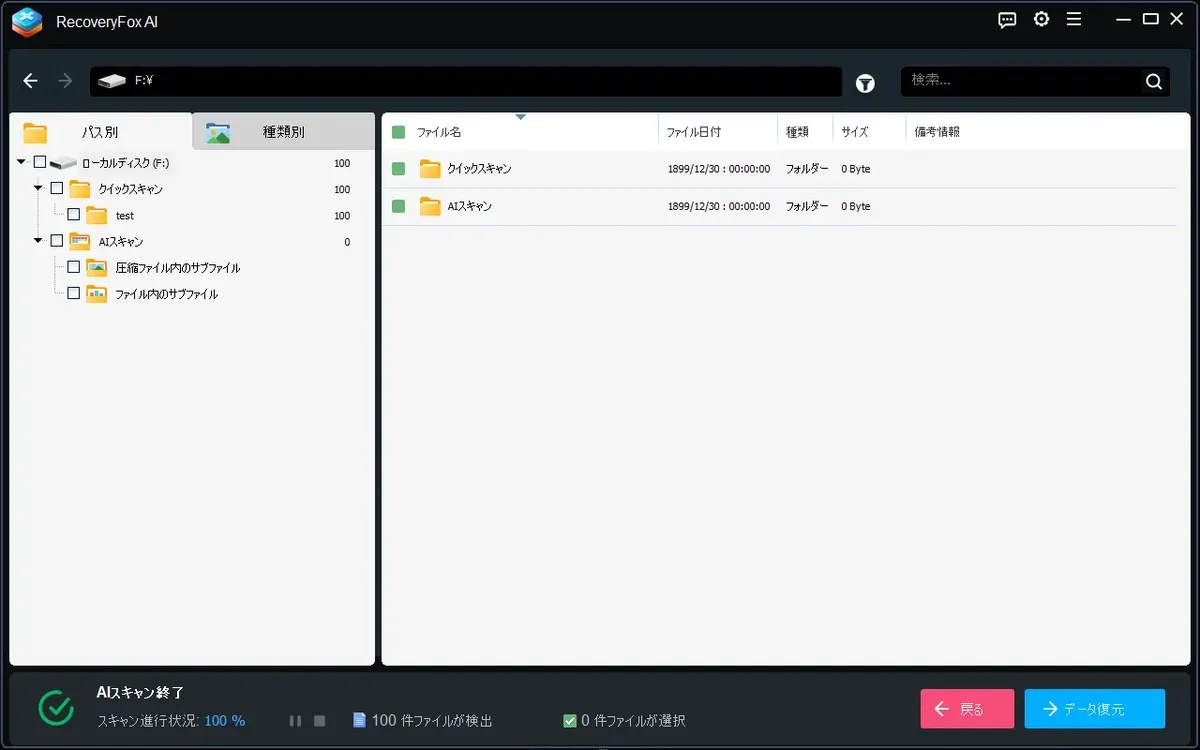
パターン(1)と(2)は、クイックスキャンの段階で、削除した分がそのまま見つかりました。フォルダ構成も残っていて、これは「記録(メタデータ)が残っている」典型的なケースです。元記事ではいずれも「復元も可能」と記録されています。
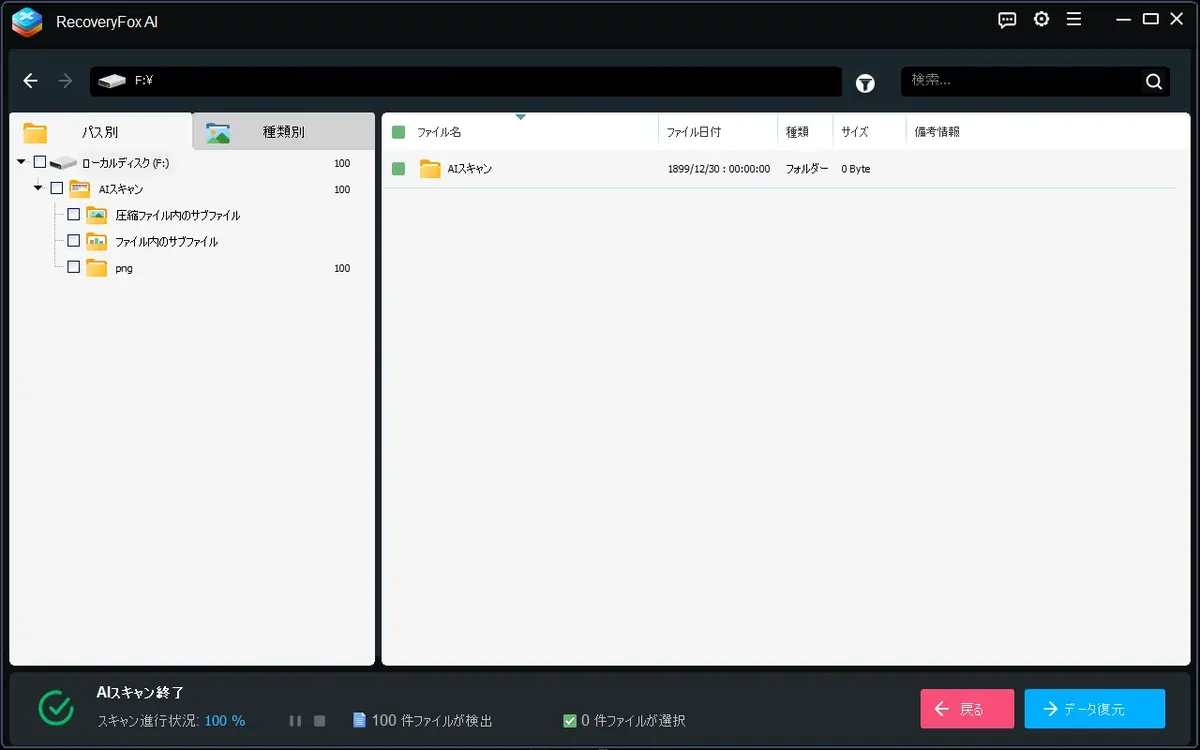
一番の見どころはパターン(3)です。クイックフォーマット後は、クイックスキャンでは1枚も見つかりませんでしたが、AIスキャンで100枚すべてが検出されました。「AI」の売り文句が、少なくともこの条件では実際に効いていたことになります。ただし、検出のされ方はフォルダ単位ではなく「png」という種類別で、ファイル名や元の場所は失われています。戻せても、仕分けの手間は残る、というのが正直なところです。
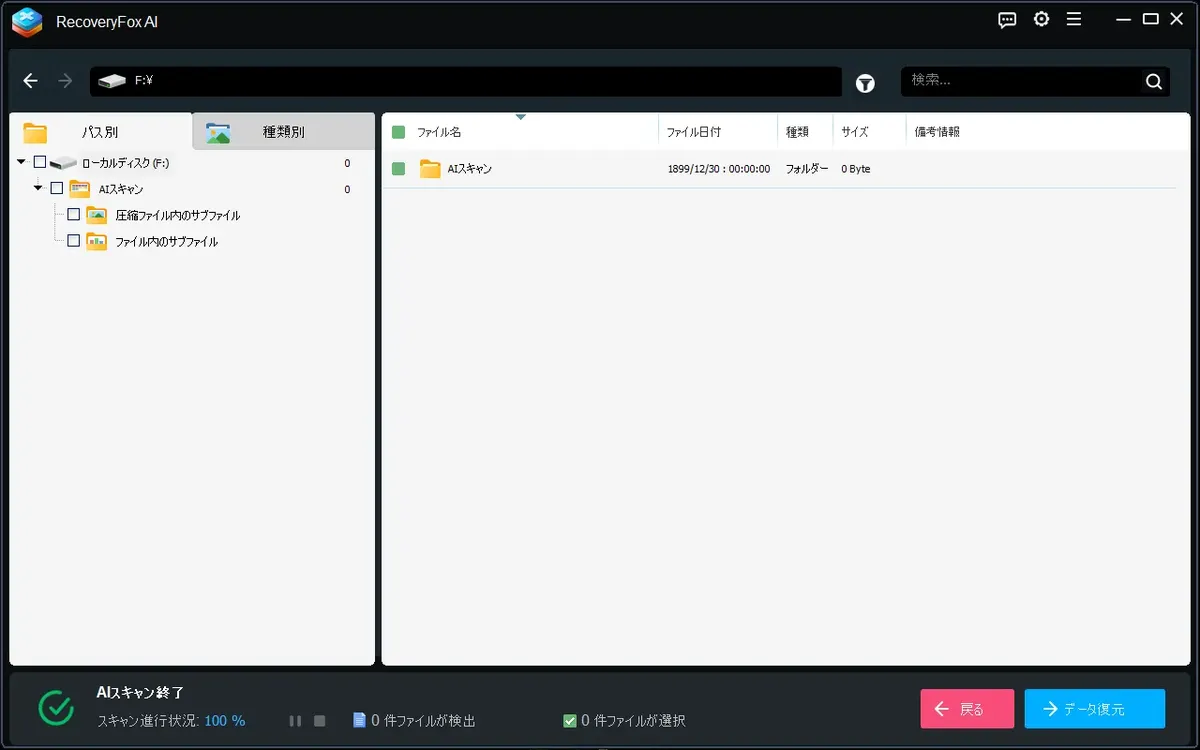
パターン(4)の通常フォーマットは、クイック/AIのどちらからも見つかりませんでした。これはソフトの実力不足というより、通常(完全)フォーマットはドライブ全体にゼロを書き込んで消去する処理だからです。データ本体そのものが上書きされている以上、原理的にどの復元ソフトでも戻せません。逆に言えば、「フォーマットしてしまった」という相談の多くはクイックフォーマットの方で、そちらには望みがある、という整理になります。
参考:5年使った1TB HDDでは
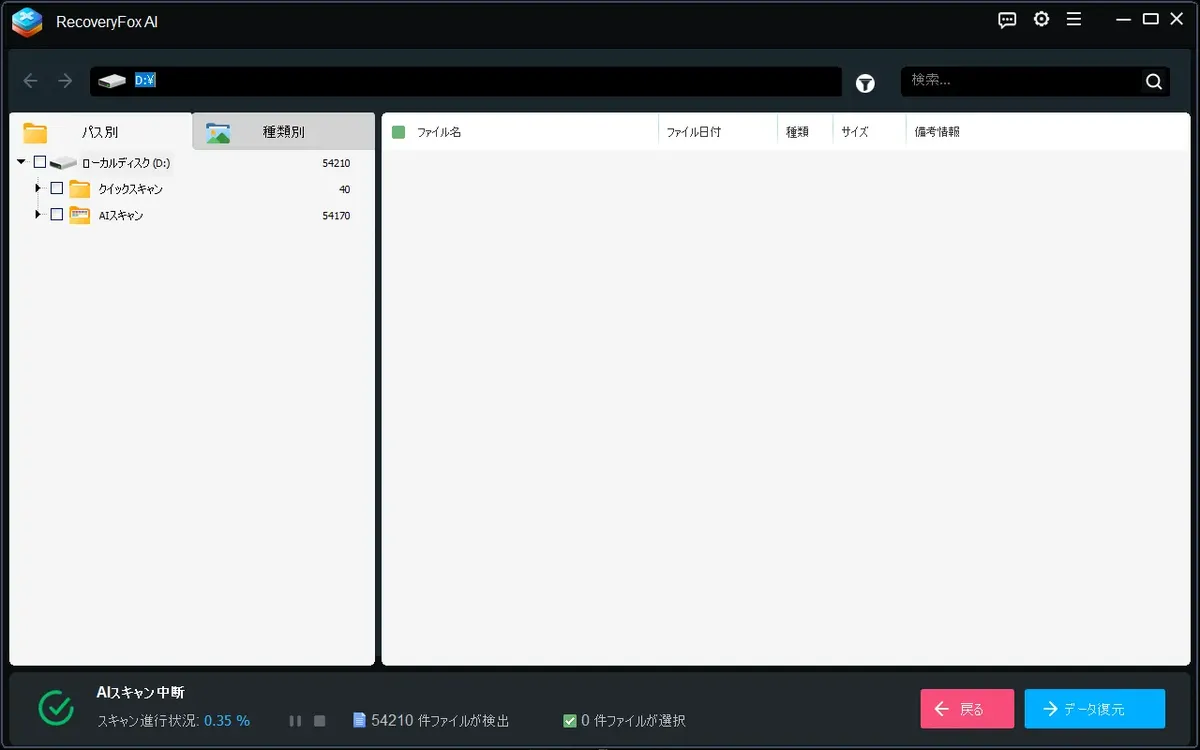
追加で、クイックフォーマットを繰り返して約5年使っている1TBのHDDでも試しました。スキャン進行率が1%にも満たない(0.35%)時点で、クイックスキャンの40ファイルに対し、AIスキャンでは約54,000ファイルが検出される状態になりました。1〜2年ほど前のファイルをいくつか復元してみたところ、中身が正しく確認できる状態で戻ってきました。一方で、あまりに古いファイルは、何度も他のデータに上書きされているようで、中身が確認できない状態で復元されるものもありました。「検出された件数=すべて無事に戻る」ではない、という前提は必要です。
良かった点・気になった点(1.0時点)
良かった点
- 「AIスキャン」と聞くと身構えますが、画面や流れは従来の復元ソフトとほぼ同じで、利用者がAIを意識する場面はほとんどなかった
- クイックフォーマット後のように、従来方式では見つからなかった条件でも、AIスキャンで100枚すべてが検出できた
- スキャンとプレビューが無料なので、「戻せるかどうか分からないもの」にお金を払わずに済む順番が作れる
- 全プランで自動更新がなく、永久ライセンス(買い切り)が用意されている
気になった点
- 無料では復元が一切できない。他社には無料で少量だけ復元できるソフトもあり、「小さいファイル1つだけ」の場合は割高に感じる
- 大凡の終了目安(残り時間)が表示されない。AIスキャンは時間がかかるので、目安があると予定が立てやすい
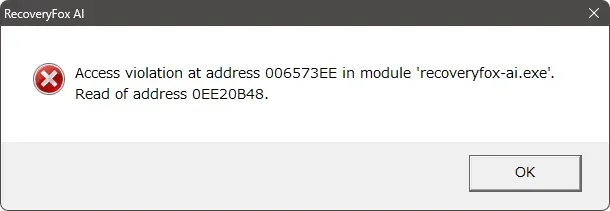
- スキャン結果をプレビューで確認している途中、運が悪いとアドレスエラーでソフトが固まり、強制終了するとそれまでのスキャン結果が無駄になることがあった(下記。1.0時点の事象で、2.0では関連する修正が多数入っています)
- 探したいファイルの拡張子を指定できるような絞り込みがあると嬉しい(現行版は種類別フィルタとキーワード検索に対応し、2.5で検索も高速化されています)
- AIスキャンの結果は、ファイル名や元の場所が残らないことがあり、大量に見つかるほど仕分けが大変になる
よくある質問
Q. 無料のまま、ファイルを復元することはできますか?
できません。未登録版でできるのはスキャンとプレビューまでで、復元には有料ライセンスが必要です。まず無料でスキャンして、目的のファイルがプレビューで中身まで確認できたら、その時点でライセンスを買う、という使い方が前提のソフトです。
Q. フォーマットしてしまったドライブは、戻せますか?
クイックフォーマットなら、望みがあります。今回の検証でも、AIスキャンで100枚すべてが検出されました。一方、通常(完全)フォーマットはドライブ全体に上書きが走るため、検証では0枚で、これはどの復元ソフトでも同じです。フォーマット後は、そのドライブに何も書き込まないことが何より大事です。
Q. SSDで消したファイルは戻せますか?
戻せる場合もありますが、HDDより条件は厳しめです。SSDのTRIMという仕組みが働くと、削除された領域のデータが自動で消去されるためです。公式FAQでも、物理的な損傷やTRIMで消去された場合は成功率が下がるとされています。「削除に気づいたら、すぐ使用を止めてスキャン」が、SSDでは特に重要です。
Q. 公式の「復元率98%」は信じていいですか?
メーカーの公称値として受け取ってください。上書きされていない、物理故障ではない、といった条件がそろった場合の数字です。今回の検証でも、通常フォーマットのように条件が悪ければ0%になりました。「98%戻る保証」ではありません。
Q. Macでは使えますか?
使えません。RecoveryFox AIはWindows専用で、対応OSはWindows 11/10/8.1/8/7/VistaとWindows Serverです。
Q. 認識しない・異音がするドライブはどうすればいいですか?
ソフトでどうにかする段階ではありません。物理故障の可能性が高いので、通電やスキャンの繰り返しは避けて、データ復旧の専門業者への相談を検討してください。
こんな人におすすめ/おすすめしにくい人
おすすめな人
- クイックフォーマットしてしまったドライブや、ゴミ箱を空にした後のファイルを探している人
- 「戻せるかどうか分からないものに、いきなりお金は払いたくない」ので、無料スキャンで目星を付けてから判断したい人
- 従来の復元ソフトで見つからなかったファイルを、もう一手(AIスキャン)試したい人
- 買い切りで持ち続けたい人(永久ライセンスがあります)
おすすめしにくい人
- 小さいファイルを無料で少しだけ戻せれば十分な人。他社の無料枠(例:MiniTool Power Data Recoveryの1GBまで)で足りる場合があります
- 通常フォーマット済み、TRIMの効いたSSD、上書きが進んだドライブの復元を期待している人。このソフトに限らず、原理的に難しい条件です
- Macで使いたい人、物理故障したドライブを直したい人
- ファイル名やフォルダ構成がそのまま戻らないと困る人(条件が悪いケースのAIスキャン結果は、種類別の検出になりがちです)
まとめ
- 検証では、削除(100枚)・半分削除(50枚)・クイックフォーマット(AIスキャンで100枚)は検出でき、通常フォーマットだけが0枚だった。分かれ目はソフトの性能より「上書きされているかどうか」
- 無料で使えるのはスキャンとプレビューまで。「見つかるか確かめてから買う」順番にできるのが、このソフトの設計上の長所
- 価格は1週間7,980円〜永久15,980円(税込)。最安と永久の差が約2倍なので、2回買いそうなら最初から永久が割に合う
- 発売直後の1.0から現行2.5までに、RAWドライブの直接スキャンやプレビュー上限100MBなど大きな更新が入っている。1.0で気になった安定性も、2.0で修正が多数入った(再検証は今後の課題)
データ復元は、「絶対に戻せる」道具ではありません。ただRecoveryFox AIは、無料スキャンで目星を付けてから判断できること、そして従来方式で見つからなかったクイックフォーマット後のファイルに、AIスキャンでもう一手かけられることの2点で、試す価値のある順番を作れるソフトでした。何より、消えたことに気づいたらそのドライブを使い続けないこと。それが、どのソフトを使うかより先に効く一手です。
※本記事の価格・仕様は、2026年11月13日にRecoveryFox AIの日本公式サイトと公式アップデート履歴で確認した内容です。実際に使った感想とスクリーンショットは、バージョン1.0(2025年11月時点)のものです。