本記事はプロモーションを含みます。
実際に使った感想は、バージョン12.9の無料版を試した時点(2025年8月)のものです。試したのは仮想ディスク同士のデータディスクコピーで、OSの移行や実際のSSD換装は行っていません。価格・仕様は2026年11月13日時点の公式情報です。最新の情報は公式サイトでご確認ください。
パーティション管理 ・ 体験レビュー
無料版でできるのは「基本操作とデータディスクのコピー」まで。OSが絡むと有料になる
Cドライブの空きが足りない、新しいディスクを買ったので中身をまるごと移したい、パーティションの切り方を変えたい。こうした「ディスクの区切り方」の悩みに応えるのが、パーティション管理ソフトです。Windowsにも標準で「ディスクの管理」がありますが、できることが限られていて、区切りを動かしたい場面では手が届きません。
この記事は、2025年8月の記事を2026年11月時点の情報で書き直したリライト版です。元記事は全メニューを箇条書きで並べた「機能カタログ」のような構成でしたが、今回は無料版で実際に試したディスクコピー(5GB→10GB)の手順と結果を中心に、「無料版と有料版の境目はどこか」「操作の前に何に気をつけるべきか」を整理し直しました。結論として、基本的なパーティション操作とデータディスクのコピーは無料版で実際に完了できました。一方で、OSのSSD移行やOSディスクのコピーは、最初から有料版(プロ以上)の機能です。ここを取り違えると「無料でSSD換装できるはずだったのに」となるので、先に線引きを書いておきます。
この記事の結論
- 無料版でできるのは、パーティションの作成・削除・移動/サイズ変更・結合・分割といった基本操作と、データディスク/データパーティションのコピー。私が試した「5GBのディスクを10GBのディスクへコピーして容量いっぱいに広げる」も、この範囲で完了しました
- 有料になる境目は「OS(Windows)が絡む操作」と「復元」。OSをSSD/HDDに移行・OSディスクのコピー・OSディスクのMBR⇔GPT変換はプロ以上、データ復元とパーティション復元はプロ・プラチナ以上です
- 操作は「選んで、プレビュー(保留)を確認して、[適用]で実行」の流れ。適用するまでは取り消せるので、落ち着いて確認できる作りでした
- パーティション操作は、失敗すればデータ消失や起動不能に直結します。ソフトの出来以前に、作業前のバックアップが前提です(詳しくは後述)
元記事から変わったこと
リライトにあたって公式情報を確認したところ、元記事(バージョン12.9を試した2025年8月時点)から変わっている点がいくつかありました。
| 最新バージョン | 12.9(2024年12月公開)→ 13.9(2026年7月7日公開)。この記事のスクリーンショットは12.9のものです |
|---|---|
| 13.9の変更点 | BitLocker管理(暗号化の有効化・無効化、ロック/解除などをソフト内から操作)が追加。2MBまでのクラスタサイズ対応、NTFSパーティションのサイズ変更の最適化(システムドライブを縮小した後の起動トラブルの低減)、ディスクコピーの安定性向上も入っています(公式アップグレード履歴より) |
| 途中の追加機能 | 13.5(2025年12月)で重複ファイル削除が追加され、画面のアイコンや操作感も刷新されました。重複ファイル削除とBitLocker管理は、公式の比較では無料版にも搭載されています |
| 細かい仕様変更 | 13.9から、ディスク番号の振り方がWindowsの表示(0始まり)にそろいました。12.9の画面では「ディスク1/2/3」と表示されているので、現在の画面と見比べる時はご注意を |
| 価格 | 元記事は税別表記でした。現在の日本公式ストア(税込併記)では、プロ 8,800円(税込9,680円)/プロ・プラチナ 15,980円(税込17,578円)/プロ・アルティメット 23,800円(税込26,180円)です。詳しくは下の価格表に差し替えました |
※バージョンと変更点は公式アップグレード履歴(2026年11月13日確認)、価格は日本公式ストアの表示に基づきます。
そもそも、Windows標準の「ディスクの管理」ではダメなのか
最初に、わざわざソフトを入れる理由から。Windows標準の「ディスクの管理」でも、パーティションの作成・削除・縮小・拡張はできます。ただ、制約がはっきりしています。
- 拡張できるのは、すぐ右隣に「未割り当て」領域がある場合だけ。間に別のパーティションがあると、空きがあっても広げられません
- パーティションそのものを移動できないので、未割り当ての位置をずらすこともできません
- ディスクのコピー(クローン)や、MBR⇔GPTの変換、ファイルシステムの変換といった機能は、そもそもありません
つまり、「Cドライブの右隣が空いていて、そこへ広げるだけ」で済むなら標準機能で十分です。そうでない場面——区切りを動かしたい、ディスクごとコピーしたい、変換したい——で出番になるのが、この種のソフトです。『MiniTool Partition Wizard』は、その代表格の一つです。
MiniTool Partition Wizardとは
開発元のMiniTool Software Ltd.は、カナダと香港を拠点に、データ管理やバックアップ/復元、動画編集などのソフトウェアを開発・提供している会社です。当サイトでも、バックアップの『MiniTool ShadowMaker』や、データ復元の『MiniTool Power Data Recovery』(実際に使った感想)を紹介しています。
そのパーティション管理ソフトが『MiniTool Partition Wizard』です。対応OSはWindows 11/10/8.1/8/7で、Mac版はありません。Windows Serverで使う場合は、別系統のサーバー版が必要です。公式サイトは日本公式の製品ページから確認できます。
できることを、用途別に並べると
公式サイトの機能一覧は量が多いので、実際に使う場面で分けて整理します。
| 区切りを変える | パーティションの作成・削除・フォーマット、移動/サイズ変更、拡張、結合、分割、コピー。Cドライブの容量不足や、区切り方の見直しはここです |
|---|---|
| 形式を変える | MBR⇔GPT変換、FAT⇔NTFS変換、プライマリ⇔論理変換、ダイナミックディスク→ベーシック変換。新しいOSや大容量ディスクの前提をそろえる操作です(一部は有料版のみ) |
| 丸ごと移す | ディスクコピー、パーティションコピー、OSをSSD/HDDに移行。新しいディスクを買った時の引っ越し用です(OSが絡むものは有料版のみ) |
| 守る・取り戻す | データ復元、パーティション復元(どちらもプロ・プラチナ以上)。なお、専用ソフトの『MiniTool Power Data Recovery』にも同じ系統の復元機能があります |
| 状態を見る | ファイルシステムチェック、サーフェステスト(不良セクタの確認)、ディスクベンチマーク(速度測定)、ディスク使用状況分析(何が容量を食っているか)、重複ファイル削除(13.5〜) |
無料版と有料版の境目:線は「OS」と「復元」
元記事の比較表は、価格と一部の機能だけでした。実際に判断に必要なのは「自分のやりたいことが、どの版でできるのか」です。境目は、だいたい次の1本の線で引けます。
無料版でできること
- パーティションの作成・削除・フォーマット、移動/サイズ変更、拡張、結合、分割
- データパーティション/データディスクのコピー(今回試したのはこれです)
- ファイルシステムチェック、サーフェステスト、パーティションのアライメント
- ディスクベンチマーク、ディスク使用状況分析、重複ファイル削除(13.5〜)、BitLocker管理(13.9〜)
プロ以上で解放されること
- OSをSSD/HDDに移行、OSディスクコピー、OSパーティションコピー
- OSディスクのMBR⇔GPT変換、NTFS→FAT変換、クラスタサイズ変更、パーティションTypeID/シリアル番号の変更
- ダイナミックディスク→ベーシックディスク変換
- WinPEブータブルメディアの作成(Windowsが起動しない状態で使う起動ディスク)
プロ・プラチナ以上で解放されること
- データ復元、パーティション復元
無料版の画面にも有料機能のメニューは並んでいて、選ぶことはできますが、実行の段階で有料版への案内が出ます。「メニューが押せる=無料でできる」ではない点は、先に知っておいた方ががっかりしません。
価格(2026年11月13日時点・日本公式ストア)
| 無料版 | 無料/基本操作とデータディスクのコピーまで |
|---|---|
| プロ | 8,800円(税込9,680円)/年次支払い(解約しないと自動更新)/1 PC/1年間無料アップグレード。OS移行やOSディスクのコピーはここから。データ復元・パーティション復元はなし |
| プロ・プラチナ | 15,980円(税込17,578円、定価18,980円表記)/年次支払い(自動更新あり)/3 PC/データ復元・パーティション復元あり |
| プロ・アルティメット | 23,800円(税込26,180円、定価29,800円表記)/買い切りで生涯使用可能、アップグレードも永久無料/5 PC/復元あり。長く使うなら、年次を何年も払うよりこちらが割に合う計算になります |
※この他にWindows Server対応のサーバー版(標準は年次23,800円(税込26,180円)〜)があります。価格はキャンペーンで変わることがあるので、購入前に公式ストアでご確認ください。
選び方の目安はシンプルです。区切りの変更やデータディスクの引っ越しだけなら無料版。SSD換装でOSごと移したいならプロ。消えたデータやパーティションの復元まで視野に入れるならプラチナ以上、です。
操作の前に:パーティションを触る時の約束ごと
元記事にはなかった部分ですが、この種のソフトで一番大事なのはここだと思います。Partition Wizardに限らず、パーティション操作全般の話として読んでください。
- 先にバックアップを取る:サイズ変更やコピーは「データを消さずにできる」設計ですが、停電やフリーズ、操作ミスが重なれば、データ消失や起動不能もあり得ます。大事なデータは、作業前に別の場所へ。私は当サイトで紹介している『MiniTool ShadowMaker』のようなバックアップソフトでも、外付けディスクへの単純なコピーでもいいと思います
- ディスクコピーの「コピー先」は中身が消える:コピー先に選んだディスクは、コピー元の内容で上書きされます。元と先を選び間違えると、消したくない方を消すことになります。容量と中身を、画面で必ず見比べてください
- 「適用」までは実行されていない:操作を選んだだけでは「保留中」となり、左下の[適用]を押して初めて実際に処理されます。逆に言えば、適用前なら取り消せます。慌てて押さず、保留の一覧を確認してから適用してください
- 処理中は電源を切らない・スリープさせない:ノートPCならACアダプターを接続してから始めるのが安全です
ダウンロードからインストールまで(12.9・無料版)
ここからは、バージョン12.9の無料版を実際に使った時の記録です。ダウンロードは公式サイトから行いました。インストーラーは「管理者として実行」で開きます。
言語は日本語の他に7言語から選べます。製品種別の画面では「無料版のインストールを続行します。」を選びます。途中で迷うところは特にありませんでしたが、1か所だけ注意点があります。
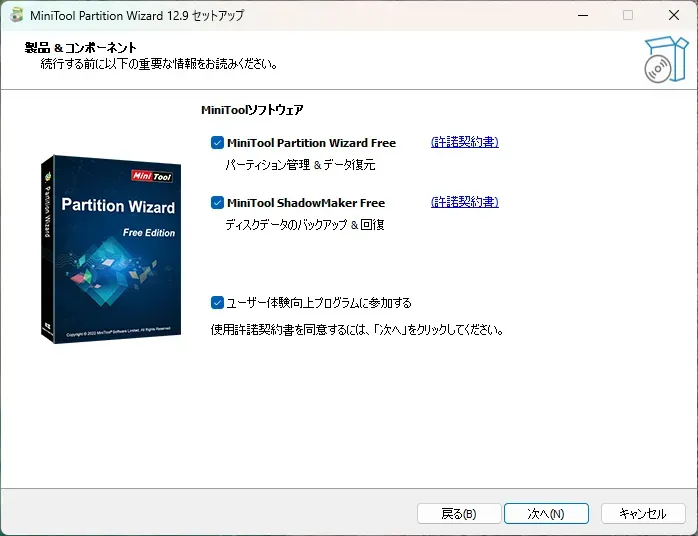
この画面では、『Partition Wizard Free』の他に、バックアップソフト『ShadowMaker Free』も同時にインストールできるよう、最初からチェックが入っています。今回はPartition Wizardだけが必要だったので、チェックを外して進みました。インストール先の初期値は「C:\Program Files\MiniTool Partition Wizard 12」でした(12.9でもフォルダー名は「12」のままです)。インストール自体は、待たされることもなくスムーズに終わりました。
画面の見方:覚えるのは3か所だけ
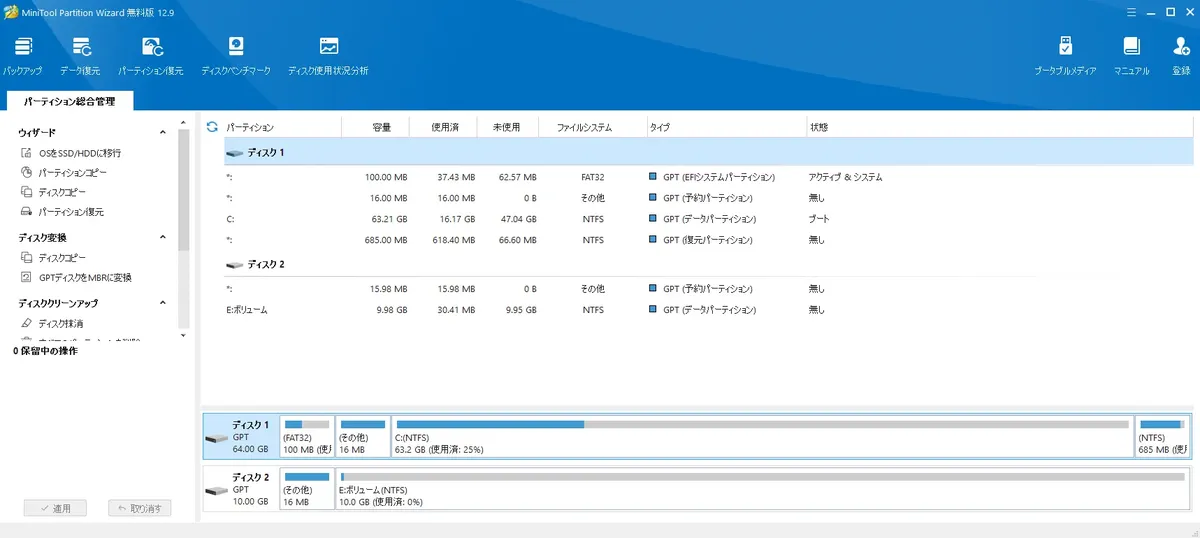
元記事では、この画面から選べる全メニューを箇条書きで並べていました。ただ、実際に使う時に見るのは、次の3か所だけです。
- 左のメニュー:ディスクを選んでいるか、パーティションを選んでいるかで、選べる操作が変わります。「OSをSSD/HDDに移行」「ディスクコピー」といったウィザード(手順を案内してくれる形式)もここから始めます
- 下のディスクマップ:ディスクごとの区切りの様子が帯で表示されます。サイズ変更やコピーの結果がどうなるかは、ここが一番イメージしやすいです
- 左下の「保留中の操作」:選んだ操作がここに貯まっていきます。[適用]を押すまでは実行されないので、ここで内容を最終確認します
なお、無料版では操作できないメニューもあります(元記事の時点では、クラスタサイズ変更、NTFSをFATに変換、パーティションTypeIDの変更、シリアル番号の変更など)。メニューにグレーではなく普通に並んでいるものもあるので、「実行できるかどうか」は、選んだ後の案内で判断することになります。
実際に使ってみた:ディスクコピー 5GB→10GB(12.9・無料版)
テストの構成と、正直な前提
| ソフト | MiniTool Partition Wizard 無料版 12.9 |
|---|---|
| コピー元 | ディスク3:5GBの仮想ディスク(VMware Virtual NVMe)。中にテキストファイルを1つ置いた状態(使用済み 約26MB) |
| コピー先 | ディスク2:10GBの仮想ディスク(未割り当て) |
| やること | ディスクコピーで中身を移し、コピー先のパーティションを10GBいっぱいに広げ、ファイルが開けるか確認する |
先に断っておくと、これは「手順と結果の確認」のための小規模な検証です。容量も中身もごく小さいので、「大きなディスクでも速い」「OS入りのディスクでも同じようにいく」といったことは、このテストからは言えません。OS入りのディスクのコピーは、そもそも有料版の機能です。
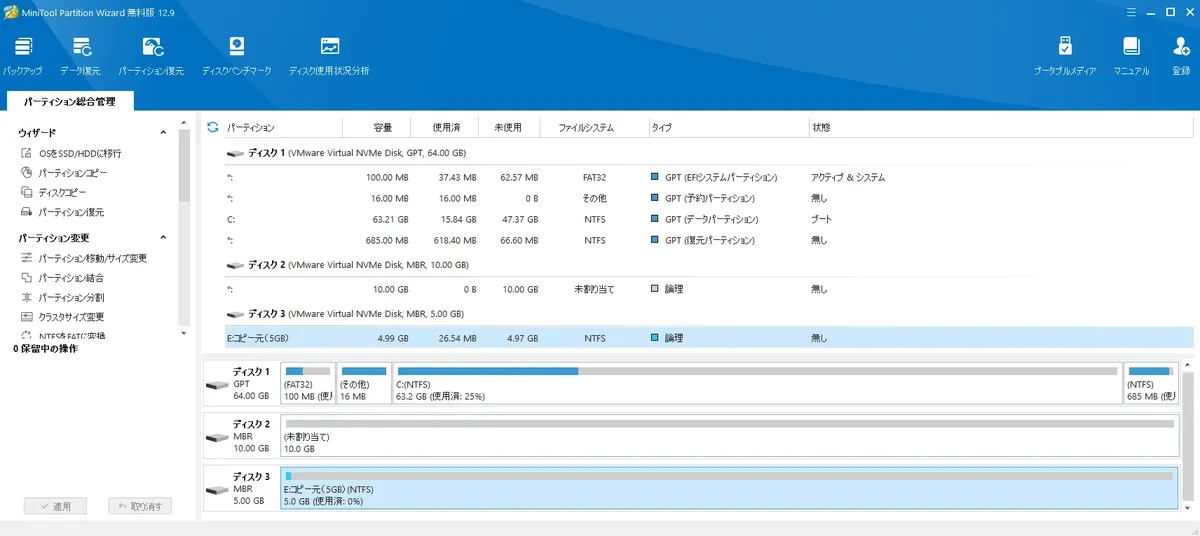
手順:ウィザードに沿って選ぶだけ
コピー元のディスク(ここではディスク3)を選んで「ディスクコピー」を開くと、ウィザードが始まります。コピー元のディスク→コピー先のディスクの順に選んで「次へ」を押していくだけです。コピー先の容量が足りているかは、事前に確認しておきましょう。
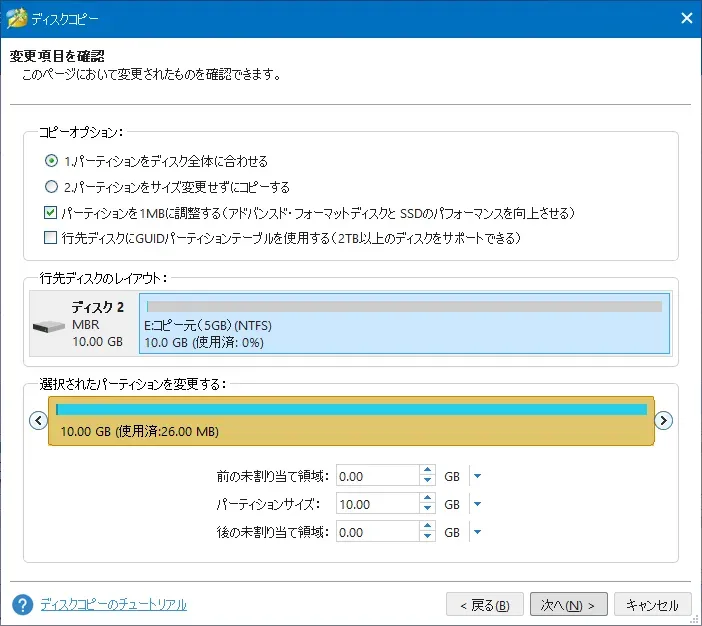
途中で、コピー先でのパーティションサイズの決め方を選べます。初期値の「1.パーティションをディスク全体に合わせる」を選ぶと、今より大きな新しいディスクへコピーする時に、自動的に最大限まで広げた形でコピーされます。自分でサイズを指定したい場合は「2.パーティションをサイズ変更せずにコピーする」を選んで、下のバーや数値で調整できます。今回は初期値のまま進めました。
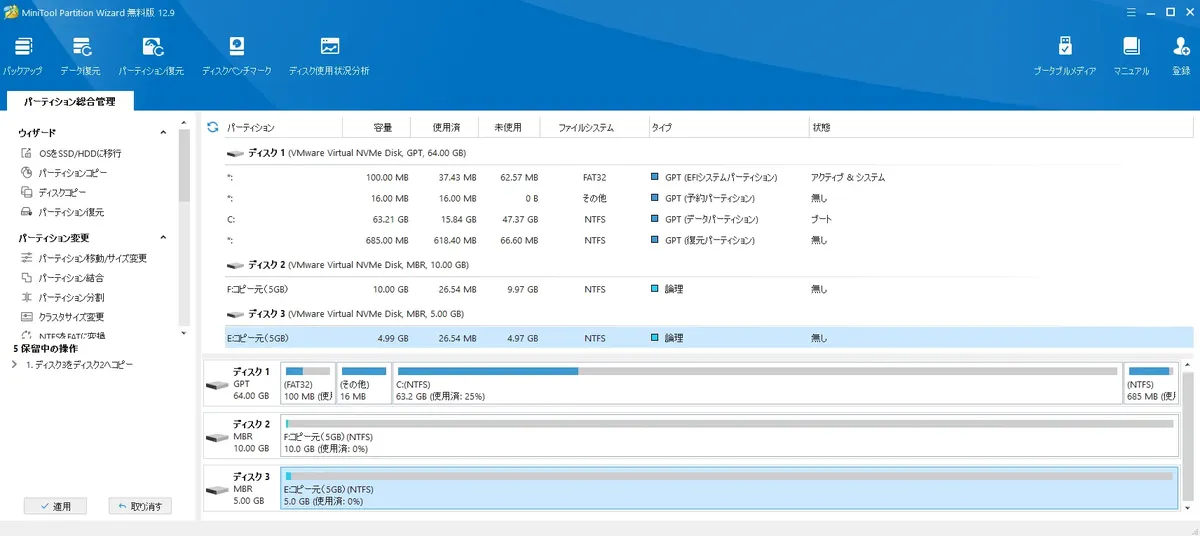
ウィザードを終えた時点では、まだコピーは実行されていません。画面上では、コピー先だったディスク2にコピー元と同じ名前が付き、左下に「5 保留中の操作」と表示されます。この状態が「保留」で、ディスクマップで結果のイメージを確認してから、左下の[適用]を押すと最終確認の後に実際の作業が始まります。
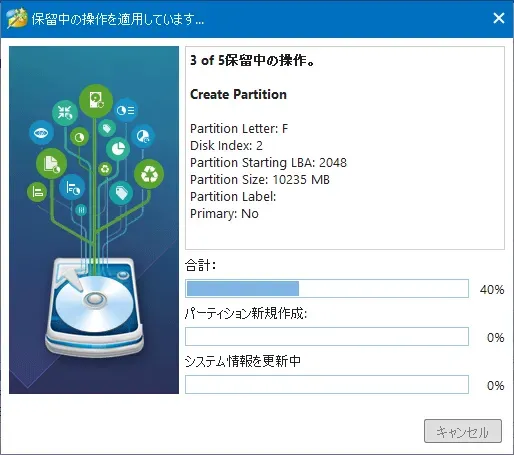
作業中は、いま何をしているか(画面では5件中3件目の「パーティション新規作成」)と進捗バーが表示されるので、止まっているのか進んでいるのかが分からず不安になることはありませんでした。完了すれば、すべての作業は終了です。
結果:10GBいっぱいに広がり、ファイルも開けた
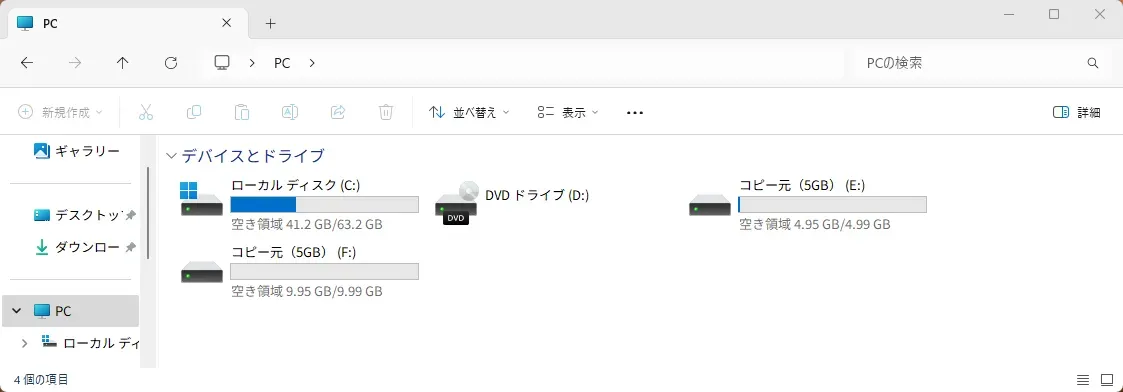
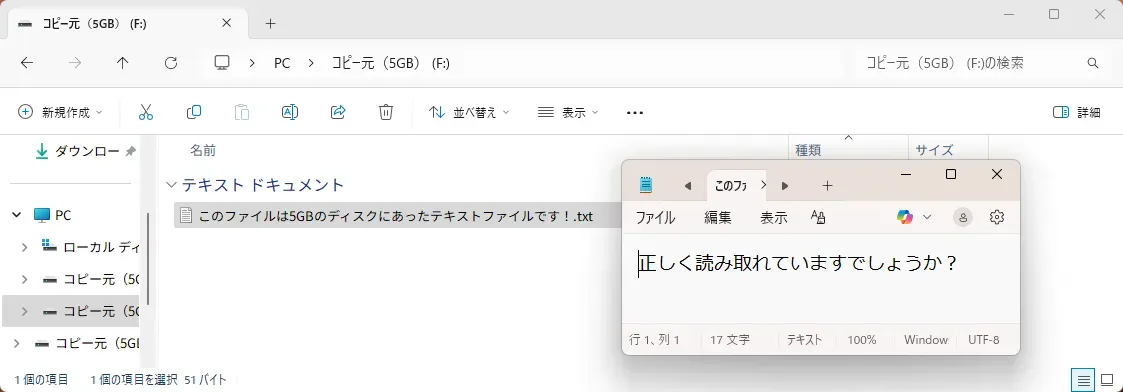
Windowsのエクスプローラーから確認すると、未割り当てだった10GBのディスクが、コピー元と同じ名前で使えるようになっていました。あらかじめ置いておいたテキストファイルも正しく開くことができ、コピーが成功していることを確認できました。「新しいディスクを買って、ウィザードの通りに進めるだけで引っ越しが終わる」という元記事のタイトルの感覚は、少なくともデータディスクの範囲では、その通りでした。
良かった点・気になった点
良かった点
- ウィザード形式で「元を選ぶ→先を選ぶ→サイズを決める」と進むので、手順で迷うところがなかった
- 「保留→プレビュー→[適用]」の流れのおかげで、実行前に結果のイメージを確認でき、取り消しもできる
- 無料版でも、基本操作とデータディスクのコピーは「お試し表示だけ」ではなく、実際に最後まで完了できた
- ディスクマップの帯表示が直感的で、区切りの状態が一目で分かる
- 進捗画面で、何件中何件目まで進んだかが分かる
気になった点
- 一番需要がありそうな「OSをSSDに移行」が有料版の機能で、無料版では実行できない。ここは購入前に一番確認したい点
- 無料版のメニューにも有料機能が並んでいて、実行段階まで進まないと有料だと分からないものがある
- インストール時に、ShadowMaker Freeへ最初からチェックが入っている。不要なら外す手間がかかる
- 年次支払いのプランは、解約しないと自動更新される。買い切りはプロ・アルティメットだけ
- 今回の検証は仮想ディスクの小規模なもので、実ディスクでの速度や、大容量コピーの所要時間は未検証
よくある質問
Q. 無料版で、Cドライブを広げることはできますか?
パーティションの移動/サイズ変更や拡張自体は、無料版の基本操作に含まれます。ただし、広げるには同じディスク内に未割り当て領域や、よそのパーティションから回せる空きが必要です。また、システムパーティションの操作は再起動を伴うことがあります。作業前にバックアップを取り、現在のバージョンでの実行可否は、操作を選んだ際の案内で確認してください。
Q. SSDを買って、Windowsごと引っ越すのは無料でできますか?
できません。「OSをSSD/HDDに移行」と「OSディスクコピー」は、プロ以上の有料機能です。無料版でコピーできるのは、OSの入っていないデータディスク/データパーティションです。元記事のタイトルにある「新しいディスクを買っても面倒な作業から解放される」は、この有料機能まで含めた話として読んでください。
Q. 操作でデータが消えることはありますか?
サイズ変更や移動は、データを保持したまま行う設計です。ただし、処理中の停電やフリーズ、ディスク自体の不良といったトラブルが重なると、データの損失や起動不能の可能性はゼロにはなりません。だからこそ、作業前のバックアップが前提です。また、ディスクコピーのコピー先は、仕様としてコピー元の内容で上書きされます。
Q. Windows標準の「ディスクの管理」で十分なのは、どんな時ですか?
パーティションの右隣に未割り当て領域があり、そこへ広げるだけの時や、まっさらなディスクに新しいパーティションを作るだけの時は、標準機能で足ります。区切りを「動かす」必要が出てきたら、この種のソフトの出番です。
Q. Macでは使えますか?
使えません。Partition WizardはWindows向けで、対応OSはWindows 11/10/8.1/8/7です。Windows Serverで使いたい場合は、サーバー版が必要です。
こんな人におすすめ/おすすめしにくい人
おすすめな人
- Cドライブの空き不足など、パーティションの区切り直しを、画面を見ながら行いたい人
- データ用のディスクを大きなものへ買い替えて、中身をそのままコピーしたい人(無料版で完結します)
- コマンド操作は苦手で、ウィザードとプレビューで確認しながら進めたい人
- SSD換装でOSごと引っ越したい人(こちらはプロ版の購入が前提です)
おすすめしにくい人
- OSの移行まで、すべて無料で済ませたい人。このソフトに限らず、OS移行は有料が基本です
- 右隣の未割り当てへ広げるだけなど、Windows標準の「ディスクの管理」で済む人
- Macで使いたい人、Windows Serverで使いたい人(サーバー版は別料金です)
- バックアップを取るつもりがない人。パーティション操作は、どのソフトでも無備えで触るべきではありません
まとめ
- 基本操作とデータディスクのコピーは無料版で実際に完了でき、「保留→プレビュー→適用」の流れで落ち着いて作業できる
- 有料版との境目は「OSが絡む操作(プロ以上)」と「復元(プラチナ以上)」。SSD換装の引っ越しが目的なら、最初からプロ版前提で考えた方が早い
- バージョンは13.9まで進み、重複ファイル削除やBitLocker管理など、区切り以外の道具も増えている
- どの版を使うにしても、作業前のバックアップと、コピー先の取り違え防止だけは外せない
パーティションの操作は、普段は触らないけれど、必要になった時は「失敗できない」作業です。MiniTool Partition Wizardは、その作業をウィザードとプレビューで「確認しながら進める形」にしてくれるソフトでした。まず無料版で、自分のやりたいことが無料の範囲かどうかを確かめてから、有料版が要るかどうかを判断する、という順番がおすすめです。
※本記事の価格・仕様は、2026年11月13日にMiniToolの日本公式ストアと公式アップグレード履歴で確認した内容です。実際に使った感想とスクリーンショットは、バージョン12.9無料版(2025年8月時点)のものです。