本記事はプロモーションを含みます。
実際に使った感想はバージョン27.9の試用版を試した時点のものです。価格・仕様は2026年11月時点の公式サイト調べです。最新の情報は公式サイトでご確認ください。
動画変換ソフト ・ 体験レビュー
変換・録画・ダウンロードを、別々のソフトで探し回らなくていい
スマホで撮った動画を別の形式に変換したい、PCの画面を録画したい、動画からGIFを作りたい。やりたいことは少しずつ違うのに、そのたびに別のソフトを探して使い方を覚えるのは面倒です。高価な編集ソフトを買うほどではないけれど、無料ツールの細かすぎる設定で迷子になるのも避けたい。そんな「ちょうど真ん中」の悩みに応えるのが、WonderFoxの『HD Video Converter Factory Pro』です。
この記事は2025年4月の記事を、2026年11月時点の最新情報で書き直したリライト版です。実際に試用版(バージョン27.9)を触った感想はそのままに、2026年4月に公開された最新版28.9までの変化と、現在の価格を加えました。結論として、動画変換を中心に録画・ダウンロード・GIF作成・小さなツールまでを1本で済ませたい人のためのオールインワンで、設定はプリセット任せでも、パラメータを触れば中級者以上でも満足できる作りでした。
元記事から変わったこと
リライトにあたって公式の更新ログと製品ページを確認したところ、元記事(バージョン27.9を試した2025年4月時点)から変わっている点がいくつかありました。先にまとめておきます。
| 最新バージョン | 27.9(2025年3月)→ 28.9(2026年4月16日)。インストーラーのサイズは172MBです |
|---|---|
| 28.0の大型更新 | 2025年7月のバージョン28.0で出力形式のカテゴリが再編され(動画/ウェブ/UHD/音楽)、デバイス向けプロファイルが100以上追加(iPhone 16シリーズやGalaxy、テレビなど)、NVIDIA RTX 50シリーズのNVENCハードウェア加速にも対応しました。ロスレス音声形式(FLAC/WAV/WV/AIFF/ALAC)も追加されています |
| 登録システムの変更 | 同じく28.0で登録システムが変更されました。旧バージョンに登録済みの場合は、公式サポートへ連絡して新しいライセンスを取得する必要がある、と更新ログに案内されています。アップグレードする人は先に確認しておきたい変更です |
| ダウンロード機能 | 2026年2月の28.5でダウンロードコンポーネントが全面的にアップグレードされ、最新のコンポーネントに対応するのは28.5以降のみとされています。28.9でもダウンロードの安定性と速度の改善が続いていて、この機能を使うなら最新版に保つのが前提です |
| 価格 | 元記事で「期間限定」とされていた永久ライセンス4,880円・バンドル7,880円は、2026年11月時点の公式購入ページでも同じ販売価格で表示されています(価格表は後半にまとめました) |
※バージョン履歴は公式の更新ログで2026年11月に確認した内容です。
HD Video Converter Factory Proとは
開発元のWonderFox Soft, Inc.は2009年に設立され、動画や音声の変換・編集を中心としたマルチメディアソフトを専門としています。公式の会社紹介では、200以上の国で1,000万人以上のユーザーに利用されているとされています。同じ会社の製品には、DVDの変換までまとめた『WonderFox DVD Video Converter』や、DVDリッピング専用の『WonderFox DVD Ripper Pro』もあります。
その主力が『HD Video Converter Factory Pro』です。役割は大きく5つあります。
- 変換:動画・音楽を500以上のフォーマットやデバイス向けプリセットへ変換。8K(SHV)からSDまで、解像度の上げ下げも可能
- ダウンロード:1000以上の動画共有サイトから動画・音楽をダウンロード
- 録画:PCの画面録画と音声だけの録音
- GIF作成:動画や画像からGIFアニメーションを作成
- ツールボックス:写真スライドショー、スクリーン分割、ベル(着信音)作成、字幕エクスポート
公式サイトはHD Video Converter Factory Pro(日本語公式ページ)から確認できます。対応はWindowsのみで、Mac版はありません。公式のシステム要件は次のとおりです。
| 対応OS | Microsoft Windows 11/10/8.1/8/7/Vista(Mac版は非対応) |
|---|---|
| プロセッサ | Intel、AMD、1.5GHz以上 |
| ビデオカード | NVIDIA GeForce、Intel HD Graphics、AMD Radeon |
| ディスプレイ | 画面解像度1200×768以上 |
| RAM | 1GB以上 |
| ハードディスク | 300MB(ソフトのインストール用) |
※あくまで公式の最低要件です。4K・8K動画の変換やGPU加速を快適に使うなら、実際にはもっと余裕のあるPCが前提になります。
価格と試用版の制限(2026年11月時点)
ライセンスは1年間のものと、買い切りの永久ライセンスがあります。1年間と永久の差額は1,600円しかないので、1年以上使うつもりなら最初から永久ライセンスのほうが割安です。購入は公式の購入ページからできます。
| 1年間ライセンス | 3,280円(税込)/PC 1台/1年間の無料アップグレード・サポート付き |
|---|---|
| 永久ライセンス | 4,880円(税込・通常6,880円)/PC 1台/生涯無料アップグレード・サポート付き |
| 動画変換+DVD変換ソフト | 7,880円(税込・通常15,760円)/永久ライセンス/各PC 1台。DVD側もまとめて使いたい人向けのバンドルです |
※2026年11月時点の公式購入ページの表示です。キャンペーン価格は時期によって変わるので、購入前に公式ページでご確認ください。返金については公式の返金ポリシーで30日間の保証が案内されています。
試用版は、機能自体は製品版と同じで、いくつかの利用制限が付いた体験版という位置づけです。公式の案内では制限は次の4つです。
- ファイル変換:各ファイル5分まで
- オンライン動画のダウンロード:5ファイルまで
- 画面録画:5回まで
- GIF作成:透かし(ロゴ)あり
これに加えて、試した27.9では高速変換の「ライトニングモード」も試用版では使えませんでした。制限はどれも「常用するには足りないけれど、操作感と自分のPCで動くかを確認するには十分」という水準で、まずは試用版でひと通り触ってから判断するのがおすすめです。
実際に触ってみた(27.9・試用版)
ここからは、バージョン27.9の試用版を実際に触ってみた時の感想です。以下の画面写真は、その時に使った27.9のものです。現行版では画面や項目が一部変わっている場合があります。
インストールと起動:迷うところは、ほぼ無い
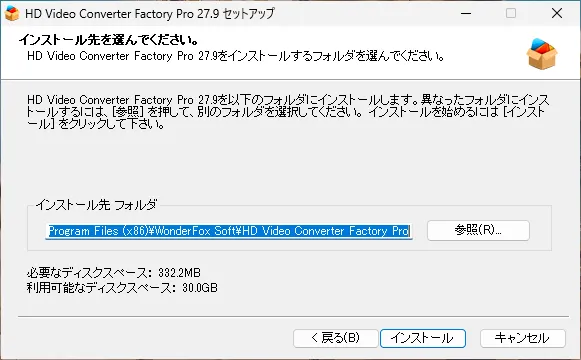
インストールは、言語の選択、ライセンス契約への同意、インストール先の選択という最小限の手順だけです。特にオプションを選ぶ項目もなく、簡単に終わります。初回起動時に登録画面が出てきますが、試用版の場合は右上の「×」で閉じてしまって構いません。登録画面は、メイン画面の上にある鍵マークから後からでも呼び出せます。
メイン画面は「変換」「ダウンロード」「録画」「GIF作成」「ツールボックス」と、やりたいことがそのままメニューになっていて、見た目のごちゃつきもありません。この「開いてすぐ分かる」感じが、このソフトの第一印象として一番良かったところです。
変換:プリセットで選ぶだけ、でも細かくもできる
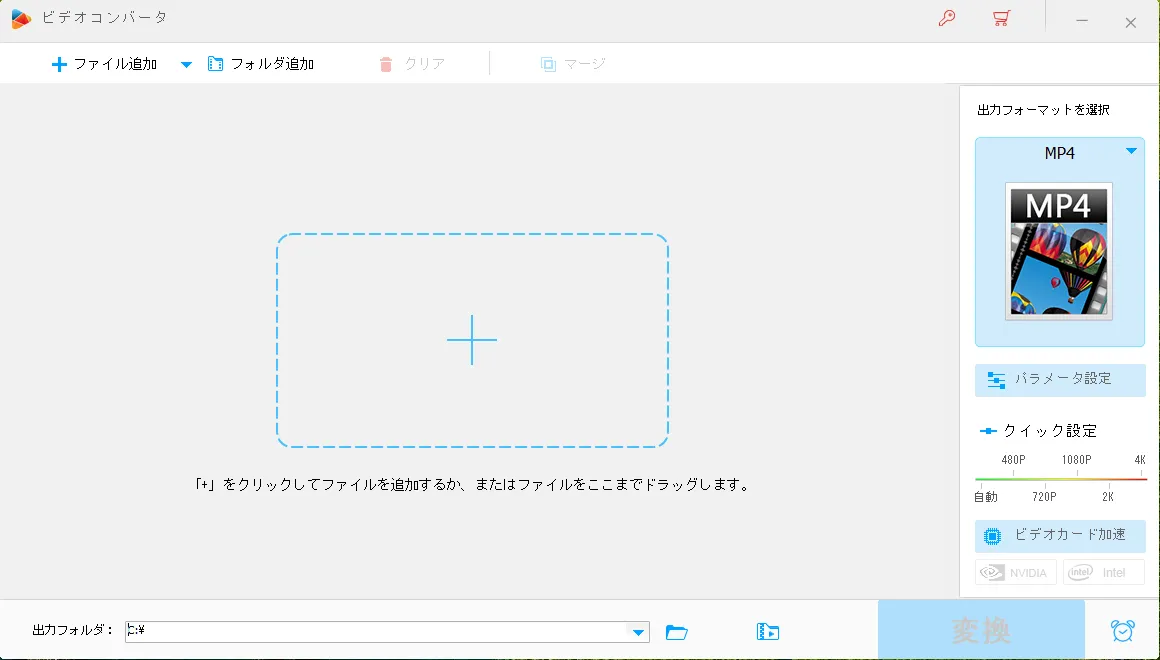
変換は、「ファイル追加」や「フォルダ追加」から対象を選ぶところから始まります。追加した動画は詳細情報が表示され、サムネイルをクリックすると再生も始まるので、似た動画を取り違える心配が少ないのも地味に便利です。複数のファイルをまとめて変換するバッチ処理にも対応しています。
出力フォーマットは「形式」と「デバイス」の2つの選び方ができます。形式ではMP4やMKVといった形式そのものを、デバイスではAppleを選べばiPhoneやiPadのシリーズというように機種を選ぶと、その機種に合った設定で変換してくれます。「スマホで見られる形にしたい」という目的がはっきりしている場合は、形式の知識がなくてもデバイス側から選ぶだけで済みます。変換時にテキストや画像のウォーターマークを入れたり、エフェクトを追加したりもできます。個人的なお気に入りは「鉛筆スケッチ」と「古い映画風」の2つです。
細かいことは考えたくない人向けに、画面右下には「クイック設定」のスライダーもあり、自動から480P/720P/1080P/2K/4Kまでを大まかに選ぶだけでも変換できます。
パラメータ設定とGPU加速:中級者以上向けの深さ
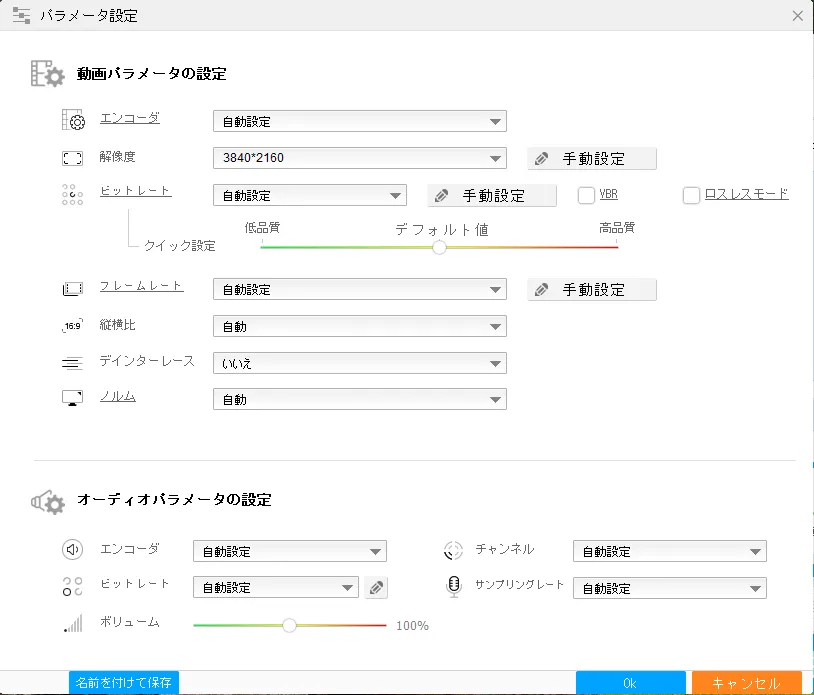
出力フォーマットを選んだ後に「パラメータ設定」を開くと、エンコーダ、解像度、ビットレート、フレームレート、縦横比、デインターレースといった動画側の設定と、音声側のエンコーダ、チャンネル、サンプリングレート、ボリュームまで、手動で決められます。基本は「自動設定」に任せて、こだわりたい所だけ触る、という使い分けができるのが良いところです。
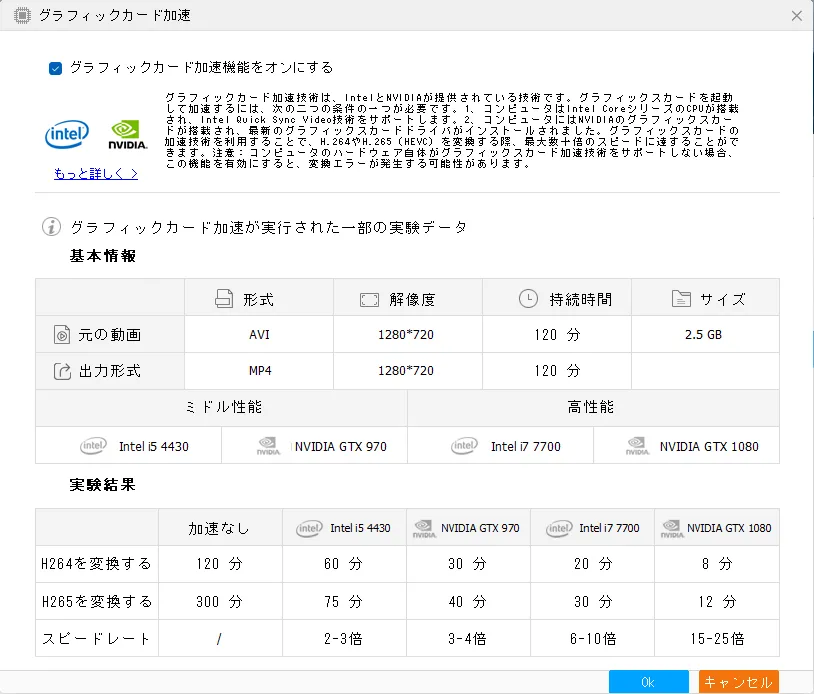
Intel製CPUの内蔵GPUやNVIDIAのグラフィックボードを使っているPCでは、「グラフィックカード加速」を有効にすると変換を高速化できます。設定画面にはメーカー自身の実験データも載っていますが、これはあくまで目安として見てください。現行の公式ページでは、NVIDIA NVENCやIntel QSVなどに加えて、安定性を高める「Hyper Engine」モード(2026年1月の28.3で追加。ただしエフェクトとウォーターマークは適用できません)も案内されています。
高速化の目玉「ライトニングモード」
入力と出力でコーデックや各種パラメータが変わらない場合に適用されるのが、WonderFoxの高速エンコーディング技術(GRVE-2)による「ライトニングモード」です。再エンコードしないため画質が劣化せず、公式では変換速度が最大50倍とされています。公式のテスト結果でも、FHD動画(416MB)で45秒(通常モードは9分)といった数字が示されています。ただし、これはメーカー公表値であることと、前述のとおり試用版では使えないことに注意してください。条件が合う変換が多い人ほど、製品版の恩恵が大きい機能です。
ダウンロード:URLを貼って「分析」するだけ
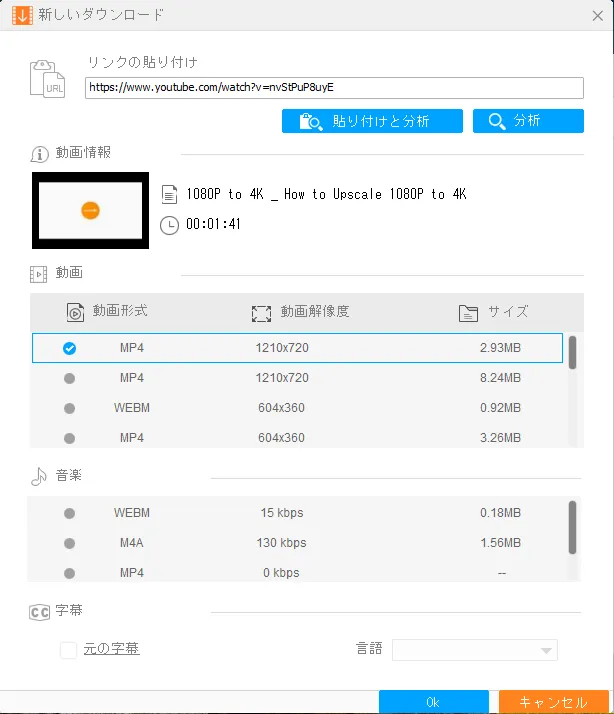
ダウンロードは、URLを貼り付けて「貼り付けと分析」を押すと動画情報が表示され、形式や解像度、動画か音楽かを選んで開始するだけです。公式サイトでは、YouTube、ニコニコ動画、X、FC2、TikTok、Facebook、Bilibili、TVer、Dailymotion、Instagramなど1000以上のサイトへの対応がうたわれていて、YouTubeやTwitch、Vimeoなどのチャンネルやプレイリストの一括ダウンロードにも対応しています。
ダウンロード機能の注意点。公式サイトも注意書きしているとおり、著作権者の許可なく、著作権で保護されている動画や音楽をダウンロードしないでください。自分が権利を持っているもの、権利者から許可を得たもの、配信側が保存を認めているものに限って使う機能です。また、対象サイト側の仕様変更で一時的に取得できなくなることがある機能でもあるので、前述のとおりソフトは最新版に保っておくのが前提になります。
録画:画面も音声も、これで足りる場面が多い
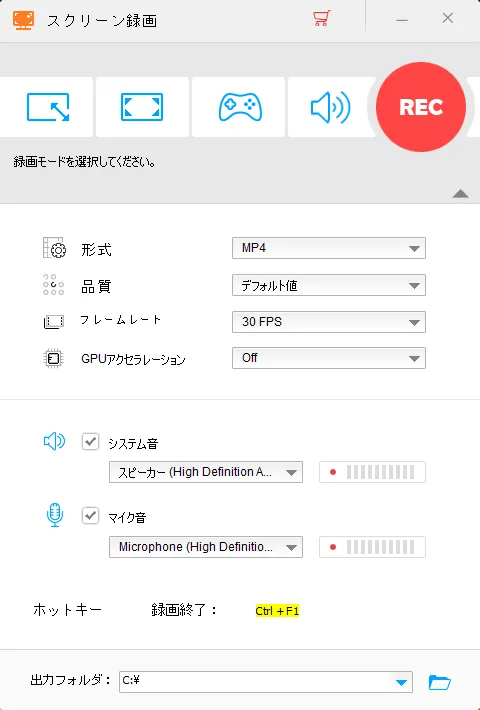
録画は、PCの画面を録画する機能と、音声だけを録音する機能の両方を備えています。画面録画の範囲の決め方は、カーソルをドラッグして範囲を指定する方法と、デスクトップ全体を録画する方法が基本です。特定のアプリケーションを開いた状態で範囲指定を始めると、そのウィンドウに合わせて自動でサイズが調整されるのが便利でした。出力形式はMP4/AVI/MOV/MKVの4種類、フレームレートは10/30/60fpsから選べます。60fpsで録る「ゲーム録画モード」もありますが、通常の設定でも60fpsが選べるので、場面によってはあえてゲームモードを指定する必要はなさそうです。
音声だけの録音では、品質やフレームレートの設定はなく、出力形式(MP3/AC3/AAC/WAV)を選ぶだけです。システム音とマイク音はそれぞれオン・オフでき、操作説明の録画や会議の記録といった用途なら、この機能だけで足りる場面は多いと思います。
GIF作成:設定らしい設定は、ほぼ無い
動画、または複数の画像を選んでGIFアニメーションを作る機能です。ファイルを指定して品質を選んで作成ボタンを押せば、あとは待つだけでした。GIFは256色までしか使えない形式なので、どうしても画質が荒くなるのは仕様上の限界です。その代わり、短い手順の見せ方やSNSでのちょっとした共有には今でも便利な形式だと思います。
ツールボックス:地味に便利な4つの道具
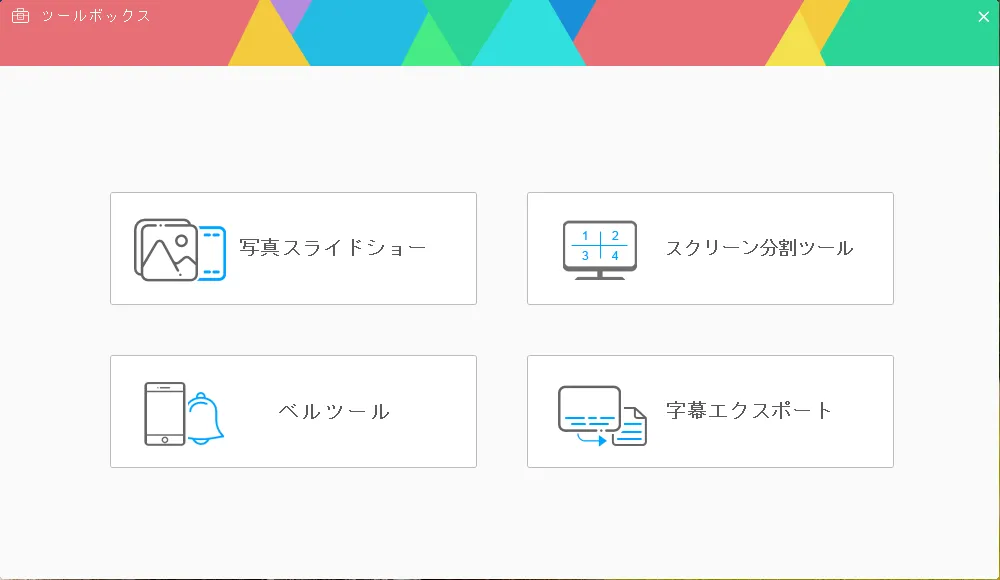
ツールボックスには4つの小さなツールが入っています。
- 写真スライドショー:選んだ画像を、画像サイズと1枚あたりの再生時間(秒)を決めるだけでスライドショー動画にします。元記事では、この記事で使っている画像で実際に作ってみて、965×664・各写真2秒・品質はデフォルト値でファイルサイズ377KBの動画ができました。若干のにじみは見られましたが、簡単な説明動画を作るには特に問題ない仕上がりでした
- ベルツール:動画の音声を抽出して、着信音や通知音に変換する機能です。変換機能からでも似たことはできますが、専用ツールのほうが手早い作りです。最近はマナーモードのままの人も多く、出番は減っているかもしれませんが、地味に嬉しい機能でした
- 字幕エクスポート:動画から字幕だけを抽出します。形式はASS/SSA/SRT/TXTから選べて、字幕の基礎知識やチュートリアルへのリンクも画面内に用意されています
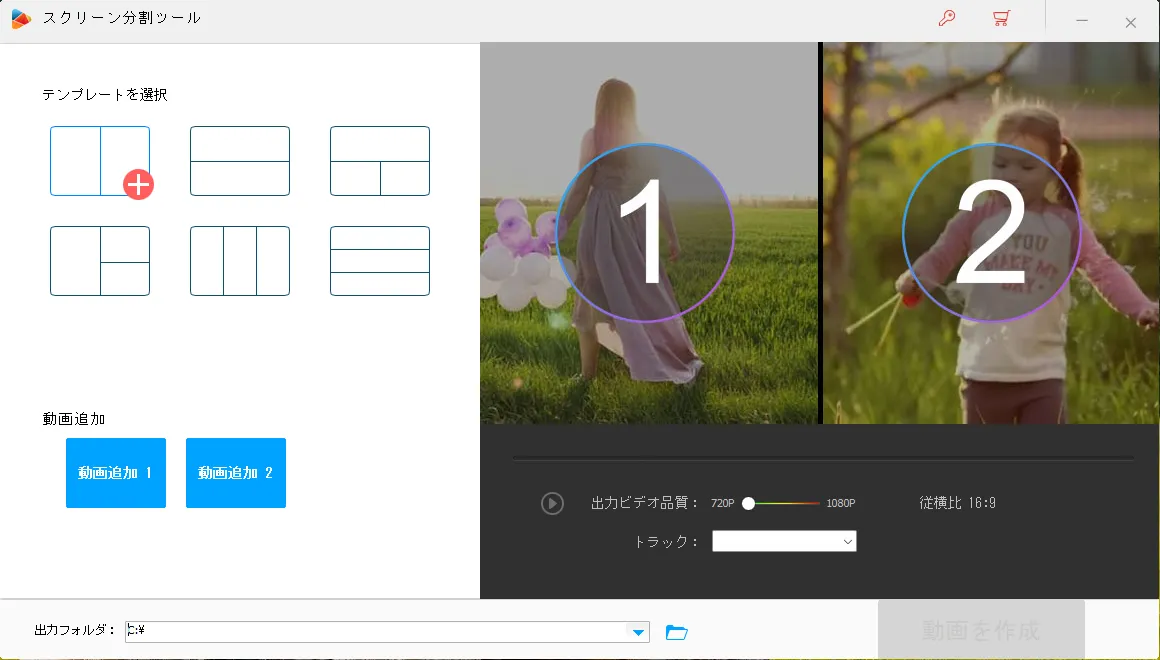
個人的に一番面白かったのがスクリーン分割ツールです。テンプレートから分割方法を選んで動画を配置するだけで、複数の動画を1画面に並べた動画が作れます。左右で見比べる比較動画を時々見かけますが、ああいった動画を専用ソフトなしで手早く作れるのは、このツールボックスならではだと思います。
設定:PCの性能に合わせて調整する場所
全体の設定では、変換やダウンロードの同時処理数や画質、CPUの優先度、一時保存先やデフォルトの保存先などを変更できます。ここは使うPCのスペックや構成に合わせて調整する場所で、最初はデフォルトのままで問題ありません。マニュアルやTipsはWeb上に用意されていて、操作で分からないことがあればソフト側から調べに行けるのも便利でした。
良かった点・気になった点
良かった点
- やりたいことがそのままメニューになっていて、画面がすっきり分かりやすい
- 変換はデバイス向けプリセットとクイック設定で初心者でも迷わず、パラメータ設定で中級者以上も満足できる
- 変換だけでなく、録画・ダウンロード・GIF作成・スライドショーや画面分割まで1本に収まっている
- 買い切りの永久ライセンスがあり、1年間ライセンスとの差額も1,600円と小さい
- マニュアルやTipsがWeb化されていて、困った時に調べやすい
気になった点
- 試用版の制限(変換5分、ダウンロードと録画は5回)には、あっという間に達してしまう
- 高画質で動画を作成しても、動画や画像によって若干のにじみが目立つ場合があった(27.9時点)
- エラーの内容が簡素で、何が原因かが分かりづらいことがある
- アプリケーション自体が固定サイズで、最大化ボタンがない
- Windows専用で、Macでは使えない
こんな人におすすめ/おすすめしにくい人
おすすめな人
- 手持ち動画をスマホやタブレットで見られる形に、手早く変換したい人
- 変換・録画・GIF作成を、別々のソフトで探し回りたくない人
- 基本はプリセット任せで、たまに細かい設定も触りたい初心者から中級者
おすすめしにくい人
- カット編集やテロップ入れが中心の、本格的な動画編集をしたい人(編集機能はエフェクトや分割などの補助的なものです。編集そのものが目的であれば、当サイトで触った『MiniTool MovieMaker』のような動画編集ソフトのほうが向いています)
- 無料のまま長く常用したい人(試用版はあくまで体験用です)
- Macで使いたい人
まとめ
動画変換ソフトは、機能が充実している反面、設定が細かすぎて「できることが多すぎる」ものも少なくありません。その点、『HD Video Converter Factory Pro』はプリセットが多数用意されているので、初心者は選ぶだけで使えますし、中級者以上の人でもパラメータ設定で細部まで詰められます。変換を主体にしながら、録画、ダウンロード、GIF作成、スライドショーや画面分割といった「ついでに欲しい機能」まで1本に収まっているのが、このソフトの立ち位置です。
触った当時(バージョン27.9)から現行の28.9までの間にも、出力カテゴリの再編やデバイスプロファイルの追加、ダウンロード機能の刷新と、更新は続いています。価格もそこまで高価ではなく、使うなら差額の小さい永久ライセンスが有力です。まずは試用版で、自分のPCで動くか、自分のやりたい変換がプリセットにあるかを確かめてみてください。