本記事はプロモーションを含みます。ソフトはメーカー(MiniTool Software)から提供を受けています。実際に使った感想とスクリーンショットは、バージョン1.2.0.0を試した時点(2026年5月)のものです。本ソフトは誰でも無料でダウンロードできるフリーソフトで、有料版や有料プランはありません。検証はWindowsで行い、ゲームや長時間の録画、Webカメラ録画は試していません。仕様は2026年11月13日時点の公式情報です。最新の情報は公式サイトでご確認ください。
画面録画 ・ 体験レビュー
無料で透かしなし。ただ「カメラと注釈はサインイン制」という一番大事な条件が、元の記事では最後に埋もれていた
ゲーム実況やチュートリアル動画が身近になり、パソコンの画面を録画する機会が増えました。一方でWindows 11には、Snipping ToolやXbox Game Barといった標準の録画機能も最初から入っています。「わざわざ別のソフトを入れる意味はあるのか」が、いま画面録画ソフトを選ぶときの最初の疑問だと思います。その中で『MiniTool Screen Recorder』は、完全無料であることを前面に出したWindows専用の録画ソフトです。無料の録画ソフトにありがちな「動画に透かし(ウォーターマーク)が入る」「数分で録画が止まる」といった制限がない代わりに、条件がひとつだけあります。Webカメラ録画と、録画中のリアルタイム注釈は、無料アカウントへのサインインが必要なのです。
この記事は、2026年5月の記事を2026年11月時点の情報で書き直したリライト版です。元記事は本文が約2,300字と短く、肝心の数字がスクリーンショットの中に埋もれていました。録画したファイルのサイズは本文とスクショで食い違っていたし、「無料」の内訳も記事の最後まで読まないと分かりませんでした。今回のリライトではスクショから実測を読み取って表に整理し、Windows標準機能やOBSとの違い、現行バージョン1.5までの変更点まで含めて書き直しました。
この記事の結論
- 『MiniTool Screen Recorder』は完全無料で、有料版自体がありません。公式がうたう通り、録画した動画に透かしは入らず、録画時間の制限もありません。バージョン1.2.0.0の検証でも、画面録画そのものはサインインなしで使えました
- ただしWebカメラ録画とリアルタイム注釈は、無料のMiniToolアカウントへのサインインが必要です。顔出しのワイプ(PiP)や、録画しながらの書き込みが目当ての人は、ここが入口の条件になります
- 実測では、単体GPUのない古めのPCで25秒の録画が、25fps・標準画質で5.76MB/50fps・標準画質で9.20MB/50fps・オリジナル画質で11.19MBでした。サイズを決めるのは画質よりもフレームレートで、動きの少ない映像では画質の差はほとんど分かりませんでした
- 位置づけは「Windows標準より設定の自由度が高く、OBS Studioより圧倒的に簡単」です。デスクトップ全体や範囲を指定して録りたいけれど、OBSの初期設定は重い、という人のソフトです
- 出力はMP4(H.264)固定で、Mac版はありません。録画後の本格的な編集も守備範囲外です。そしてゲーム録画の改善と60fps対応は現行1.4以降の話で、この記事の1.2.0.0での検証は「動きの少ない動画を25秒」までです
元記事から変わったこと(1.2.0.0 → 1.5)
元記事が試したのは、バージョン1.2.0.0(2026年5月時点)でした。その後も更新は続いていて、2026年11月現在の最新版は、2026年9月1日公開のバージョン1.5です。スクリーンショットは1.2.0.0のものなので、画面や使える機能は現在のものと異なる場合があります。読者の判断に関わる変更だけを拾うと、こうなります。
| 複数ディスプレイ | 元記事の1.2では未対応でしたが、1.3(2026年5月19日)で複数ディスプレイの録画に対応しました。元記事の公開(5月6日)のわずか13日後の更新です。1.4では、第2ディスプレイ上のソフトウェアウィンドウの録画にも対応しています |
|---|---|
| フレームレート上限 | 1.2で選べたのは15/20/25/30/50fpsまででした。1.4(2026年8月4日)で60fpsに対応し、現行の公式ページでは「15FPS~60FPS」と案内されています |
| ゲーム録画 | 1.4で「ゲームプレイをスムーズに録画」する改善が入りました。元記事の導入はゲーム実況を前面に出していましたが、1.2の時点ではゲーム向けの改善は入る前で、この記事の検証自体もゲームではありません(詳しくは実測の前提で後述します) |
| 操作まわり | 1.3でツールバーのピン留めや各ボタンの説明表示、1.5(2026年9月1日)で範囲選択時にメイン画面が自動で最小化されるようになり、円形Webカメラのサイズ・位置調整も改善されました。地味ですが、毎回の録画で触る部分の改善です |
| 変わっていないこと | 完全無料・透かしなし・時間制限なしという料金形態と、出力がMP4(H.264)という形式は、1.2から現行まで変わっていません |
先に知っておきたい「無料」の内訳
このソフトの「無料」は本物ですが、無条件ではありません。線引きは「お金」ではなく「サインイン」です。公式ガイドでも、Webカメラ録画と注釈機能を使うにはサインインが必要で、画面録画だけならサインイン画面を閉じてそのまま使える、と案内されています。元記事ではこの点が最後の2行に埋もれていました。最初に表で整理します。
| サインインなしでできる | 無料アカウントへのサインインで開放 | |
|---|---|---|
| 録画 | 全画面/範囲選択/ウィンドウの画面録画 | Webカメラ録画(画面との同時録画=PiP、カメラのみの録画) |
| 音声・注釈 | システム音声とマイクの録音 | 録画中のリアルタイム注釈(矢印・線・図形・テキスト・ホワイトボード等) |
| 設定・管理 | フレームレート/画質の選択、ホットキーの変更、録画時間のプリセット、録画一覧での再生・削除 | — |
実際の画面でも、サインイン前のメイン画面では「カメラ」ボタンがグレーアウトして使えなくなっていました(後述のメイン画面のスクリーンショットで確認できます)。アカウントは無料で、メールアドレス等で作成する形です。逆に、画面録画だけが目的なら登録は一切いりません。
もうひとつ、無料ソフトで気になる点を先に潰しておきます。公式ページでは、録画動画への透かし追加なし・録画時間の制限なし・広告やバンドルソフトなし・ネットワーク接続なしでも動作(オフライン可)と明記されています。「無料版はお試しで、続きは有料」という作りではなく、ソフト自体が無料で完結しているタイプです。
Windows標準やOBSと、何が違うのか
元記事にはなかった観点ですが、いま一番大事なのはここだと思います。Windows 10/11には標準の録画機能があり、無料の高機能ソフトにはOBS Studioがあります。本ソフトの居場所は、その「間」です。
| MiniTool Screen Recorder | 無料(有料版なし)・要インストール。全画面(デスクトップ含む)/範囲/ウィンドウ/カメラを切り替えられ、fps・画質・ホットキー・録画時間のプリセットまで自分で決められます。カメラと注釈だけ無料アカウントへのサインインが必要です |
|---|---|
| Xbox Game Bar(Windows標準) | 無料・インストール不要。ただし録画できるのはアプリのウィンドウ1つだけで、デスクトップ全体やエクスプローラーは録画できません。範囲選択やWebカメラの重ね合わせもありません。ゲームや特定のアプリだけをさっと録るなら、これで足りる場面も多いです |
| Snipping Tool(Windows 11標準) | 無料・インストール不要。範囲を指定して録る手軽さは一番ですが、fpsや画質、ホットキーといった録画の設定項目はほぼありません。短い操作デモを撮ってすぐ共有する、といった用途向けです |
| OBS Studio | 無料・オープンソース。複数ソースの合成、シーン切り替え、配信までできる最強格ですが、その分、最初の設定と用語の理解に手間がかかります。「録画したいだけ」の人には過剰な場面が多いソフトです |
選び方はシンプルで、標準機能で足りるならそれが一番早く、このソフトの出番は「デスクトップも含めて録りたい」「範囲やウィンドウを指定したい」「fpsや画質を用途で変えたい」場面です。逆に、配信や複数カメラの合成まで見据えるなら、最初からOBSに慣れた方が早道になります。
MiniTool Screen Recorderとは
『MiniTool Screen Recorder』は、MiniTool Softwareが無料で公開しているWindows専用の画面録画ソフトです。初版は2025年12月に公開された比較的新しいソフトで、バージョン1.1で日本語に対応しました。機能は「録画」に絞られていて、編集ソフトのような多機能さはありません。その割り切りのおかげで、画面は大きく4つのボタンとRECボタンだけ、という分かりやすさになっています。
| 録画モード | 全画面/範囲を選択/ウィンドウ/カメラのみ。画面とWebカメラの同時録画(PiP)も可能で、カメラの位置(四隅)・形状(四角形/円形)・サイズを調整できます(カメラ録画はサインインが必要) |
|---|---|
| 音声 | システム音声(パソコンから出る音)とマイクを同時録音できます。それぞれのオン・オフはメイン画面のボタンで切り替えます |
| 注釈 | 録画中に、矢印・線・図形・テキスト・番号・ホワイトボードなどを画面へ直接書き込めます(サインインが必要)。チュートリアル動画で「ここを見てほしい」をその場で示せる機能です |
| 出力 | MP4(H.264)のみ。フレームレートは現行版で15~60fps(1.2.0.0では15/20/25/30/50fps)、画質は標準/高/オリジナルの3段階、解像度は最大4Kまで対応します |
| その他 | 録画時間のプリセット(指定した時間で自動停止)、ホットキーのカスタマイズ、録画中はシステムトレイへ最小化、対象ウィンドウを最小化・終了したときの自動停止と保存(1.2の機能) |
システム要件
| 対応OS | Windows 10(64bit)/Windows 11(64bit)。Mac版はありません。元記事の要件表にはこのOSの欄自体が抜けていました |
|---|---|
| CPU/メモリ | Intel Core i5以上、2GHz+/メモリ4GB以上 |
| 空き容量 | 1GB以上。ただし実質の要件は録画ファイルの保存先です。今回の実測では、動きの少ない映像でも50fps・オリジナル画質で1時間あたり約1.61GB相当になりました |
| グラフィックス | Intel HD Graphics 5000以降/NVIDIA GeForce GTX 700以降/AMD Radeon R5以降 |
今回の検証PCは、CPUがCore i5-8279U、メモリ16GB、グラフィックスはIntel Iris Plus Graphics 655という、単体GPUを持たない構成です。要件と比べると「CPUは要件どおり、メモリは4倍、GPUは内蔵グラフィックス」という位置づけで、この構成で録画できたことが「古めのPCでも始められる」の根拠になります。逆に言えば、ゲーミングPCのような高負荷な録画での検証ではありません。
インストールと画面の見方(1.2.0.0)
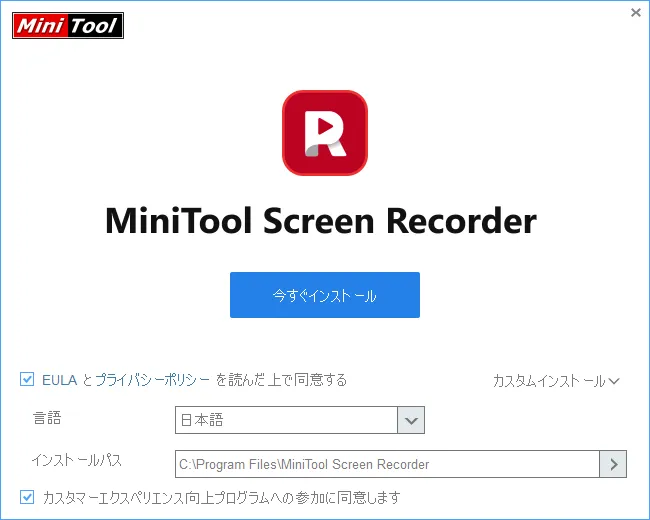
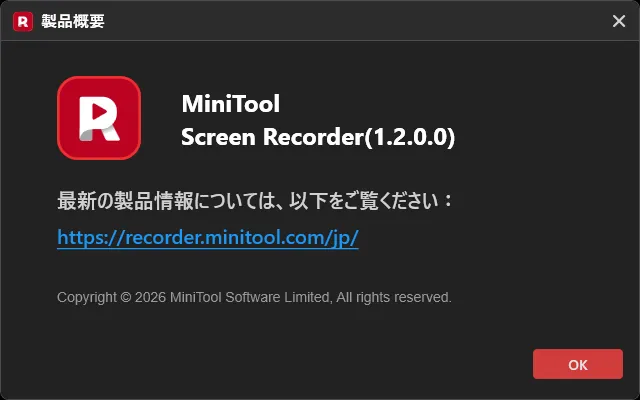
ダウンロードは公式サイトから無料で行えます。インストールで迷うところは特にありませんでした。試したバージョンは、製品概要の表示で1.2.0.0と確認しています。この「いつの・どの版で試したか」は、更新の速い新しめのソフトでは特に大事な前提なので、リライトでも明記しておきます。
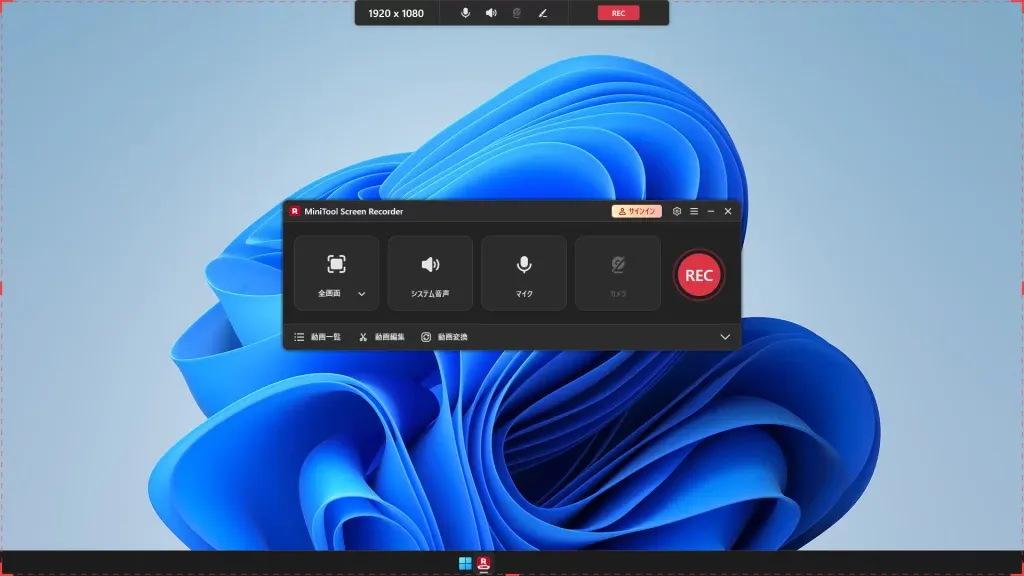
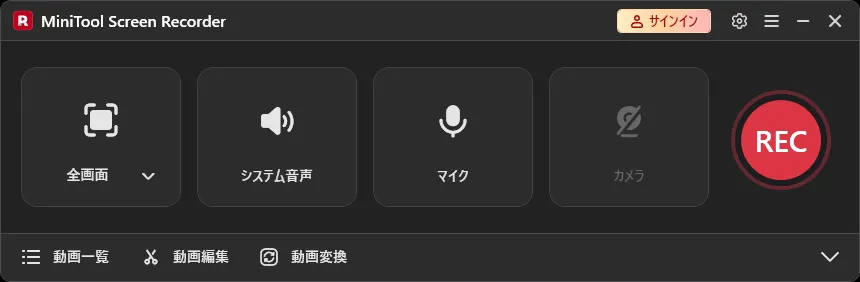
操作の流れは、範囲を選んでRECを押すだけです。録画範囲の変更はメイン画面側で行い、画面上部のツールバーからはマイクや音声、注釈の切り替えと録画開始ができます。録画が始まるまでの流れは、実測のところで録画中のスクリーンショットと一緒に紹介します。
設定画面で分かる「選べるもの/選べないもの」
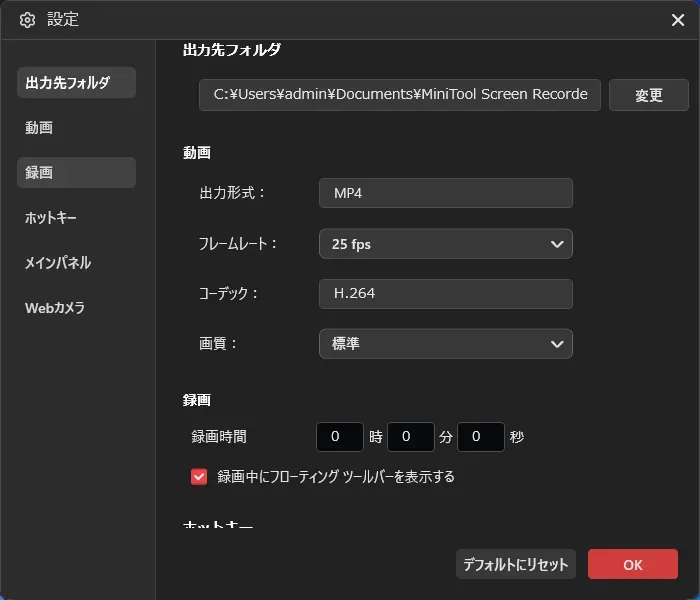
設定画面は、出力先フォルダ/動画/録画/ホットキー/メインパネル/Webカメラの6項目です。ポイントは「変えられるものが少ない」ことで、これは欠点というより性格です。出力形式とコーデックは固定なので、録画前に悩むのは実質「フレームレート」と「画質」の2つだけでした。保存先の初期値はドキュメントフォルダ内の「MiniTool Screen Recorder」でした。
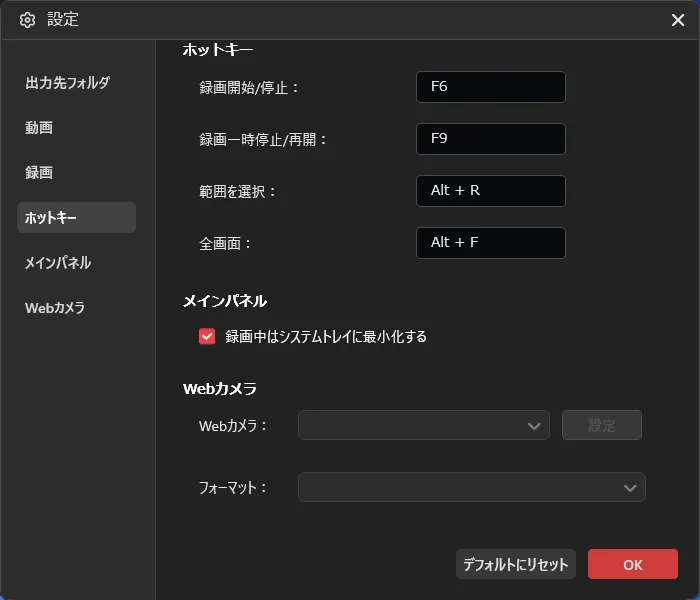
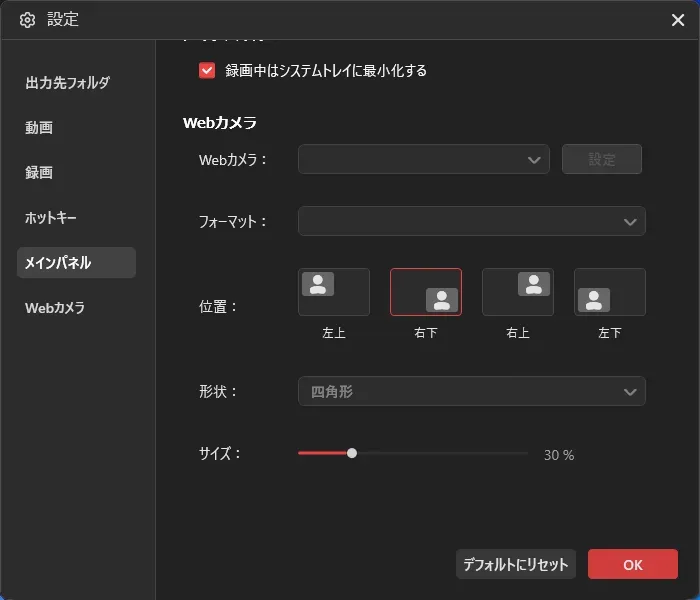
元記事では設定画面のスクリーンショットが3枚並んでいるだけで、順序も入れ替わっていました。リライトでは意味の順番(動画→ホットキー→Webカメラ)に並べ替えましたが、中身で一番伝えたいのは、やはりWebカメラ設定のグレーアウトです。「カメラはサインイン制」という結論は、文章だけでなく画面の状態とも一致しています。
実際に使ってみた:25秒の録画×3設定(1.2.0.0)
テストの構成と、正直な前提
| ソフト | MiniTool Screen Recorder 1.2.0.0(サインインなしで検証) |
|---|---|
| PC | Intel Core i5-8279U @2.40GHz/メモリ16GB/Intel Iris Plus Graphics 655(単体GPUなし) |
| 録ったもの | YouTubeで再生していたMiniTool Japan公式の紹介動画。ブラウザのウィンドウを録画しました |
| 条件 | 同じ内容を25秒ずつ、設定を変えて3本。いずれもMP4/1920×1032で保存されました |
先に前提をはっきりさせます。この検証は「動きの少ない紹介動画の再生画面」を25秒録ったもので、ゲーム画面でも、動きの激しい映像でも、長時間の録画でもありません。マイクとシステム音声の同時録音や、Webカメラの同時録画も試していません。元記事は、この前提を書かないまま「画質の違いは殆ど見られない」「カクついている様にも見えます」という感想で締めていましたが、それは「この条件では差が出なかった」という話であって、ゲーム録画の評価には使えません。リライトでは、その範囲の中で確かめられたことだけを結論にします。
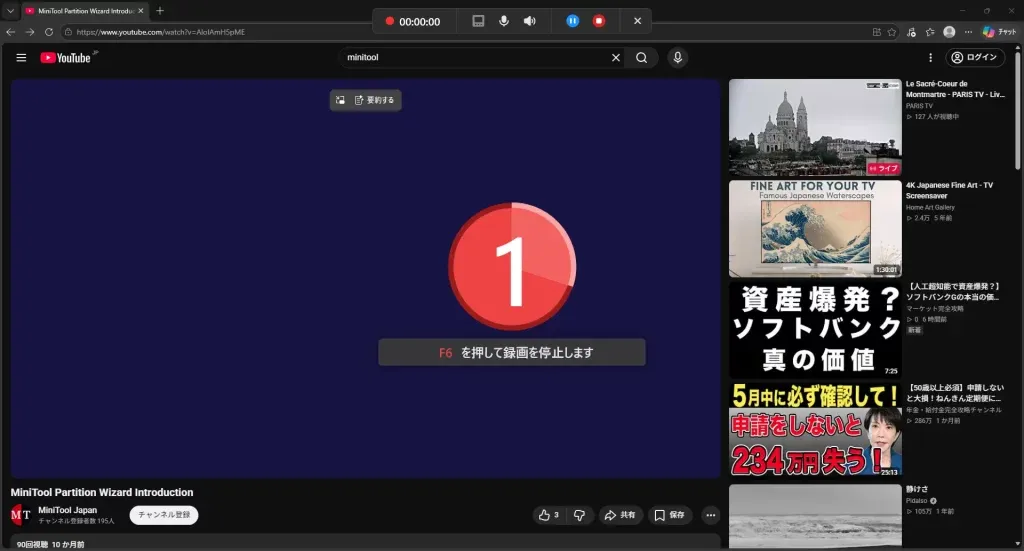
録画したい画面を表示してRECを押せば、3秒のカウントダウンの後に録画が始まります。停止はホットキーのF6(初期値)かツールバーのボタンです。画面を選んで押すだけ、という操作の簡単さは、実際に触って一番はっきりした長所でした。
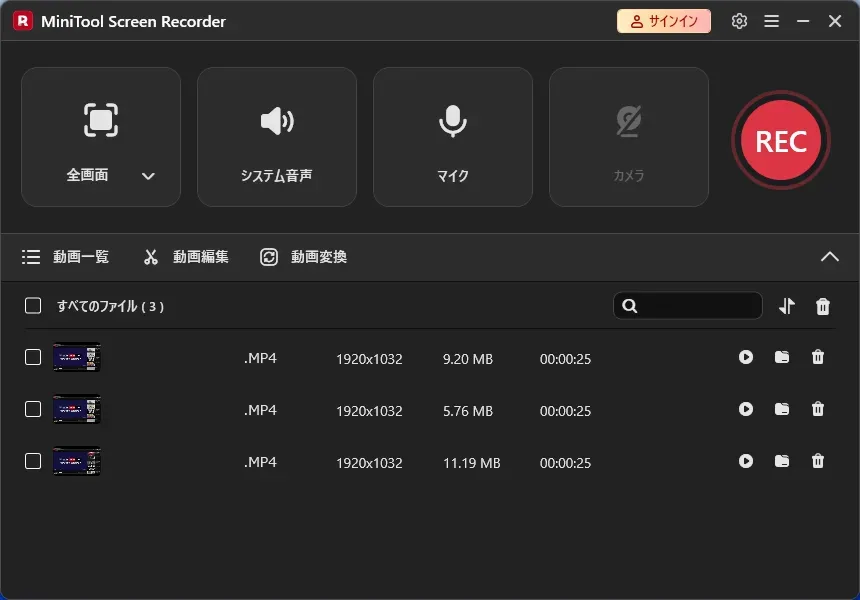
結果:サイズを決めるのは、画質よりフレームレートだった
| 設定 | フレームレート | 画質 | ファイルサイズ(25秒) | 総ビットレート | 1時間あたりの目安 |
|---|---|---|---|---|---|
| 設定1 | 25fps | 標準 | 5.76MB | 1853kbps | 約0.83GB |
| 設定2 | 50fps | 標準 | 9.20MB | —(プロパティ未確認) | 約1.32GB |
| 設定3 | 50fps | オリジナル | 11.19MB | 3604kbps | 約1.61GB |
※元記事の本文では設定1を「5.75MB」、設定3を「11.1MB」と書いていましたが、録画一覧のスクリーンショットに残っていた5.76MB/9.20MB/11.19MBを正として統一しました。1時間あたりの目安は、25秒の実測からの単純比例で、動きの多い映像では変わります。総ビットレートは、保存ファイルのプロパティで確認できた2本分だけを載せています。
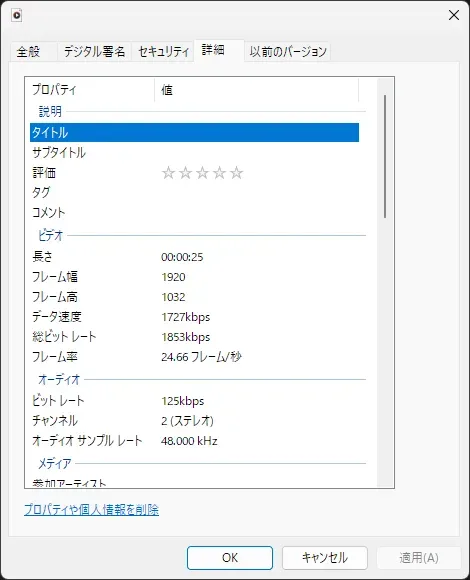
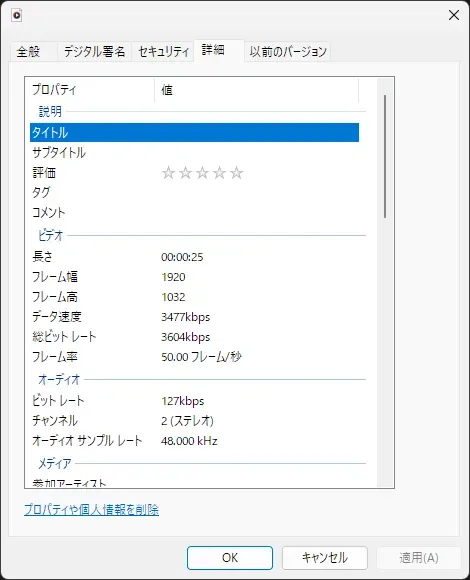
数字から言えるのは3つです。まず、fpsを25から50に上げると、画質が同じ標準でもサイズは約1.6倍(5.76→9.20MB)になります。次に、同じ50fpsで画質を標準からオリジナルに上げても、増え方は約1.2倍(9.20→11.19MB)にとどまります。つまり保存容量を気にするなら、先にfpsを落とす方が効きます。そして肝心の見た目ですが、今回のような動きの少ない映像では、標準画質とオリジナル画質の違いはほとんど分かりませんでした。操作説明やチュートリアルのような用途なら、標準画質で十分というのが、この条件での結論です。動きの激しいゲーム画面で同じことが言えるかは、現行の1.5で別途確かめる必要があります。
もうひとつ、操作感について。単体GPUのない検証PCでも、録画中の操作がカクつくことはなく、録画後の動画にもおかしな箇所は見当たりませんでした。「録画だけに特化して、動作要件が低めに抑えられている」という作りは、少なくとも今回の範囲では裏付けられたと思います。
良かった点・気になった点(1.2.0.0時点)
良かった点
- 操作がとにかく簡単です。範囲を選んでRECを押し、F6で止める。設定で悩むのは実質fpsと画質の2つだけで、初めて画面録画をする人でも迷う場所がありませんでした
- 無料のまま常用できる作りです。透かしなし・時間制限なし・有料版なしなので、「録画はできたのに、書き出したらロゴが入っていた」という無料ソフトにありがちな裏切りがありません
- fpsと画質を選べて、サイズの見当が付けられます。今回の実測の通り、用途が操作説明なら25fps・標準画質が容量と滑らかさのバランス点でした
- 単体GPUのない古めのPCでも、今回の範囲(25秒・ウィンドウ録画)では問題なく録れました。動作要件の低さは看板だけではありませんでした
- 録画一覧で、再生・保存場所を開く・削除までが完結します。撮ったファイルを探し回らなくて済みます
気になった点
- Webカメラ録画とリアルタイム注釈は、無料とはいえアカウント登録(サインイン)が必要です。「起動してすぐ全機能」という訳ではない点は、顔出しや書き込みが目当ての人ほど先に知っておくべきです
- 出力はMP4(H.264)固定です。他の形式で保存したい場合は、別途変換が必要になります
- 録画後の編集は守備範囲外です。メイン画面に「動画編集」「動画変換」の入口はありますが、今回の検証は録画そのものだけです。カットやテロップ入れまで1本で済ませたい人には向きません
- Mac版がありません。Windows 10/11(64bit)専用です
- この記事の検証範囲は狭いです。ゲーム・長時間録画・マイクとシステム音声の同時録音・Webカメラ同時録画は未検証で、特にゲームと60fpsは現行1.4以降で改善された部分なので、1.2の感想を引き継げません
よくある質問
Q. 本当に無料ですか?有料版はありますか?
無料です。有料版や有料プラン自体がなく、録画した動画に透かしが入ることも、録画時間に制限が付くこともありません。料金ではなくサインインが線引きで、Webカメラ録画とリアルタイム注釈を使う場合にだけ、無料アカウントへのサインインが必要です。
Q. サインインなしで、どこまで使えますか?
画面録画(全画面/範囲/ウィンドウ)と、システム音声・マイクの録音、fpsや画質の設定、録画一覧での管理までは、サインインなしで使えます。この記事の検証も、すべてサインインなしで行いました。使えないのはWebカメラ録画と注釈で、メイン画面や設定画面でも該当箇所がグレーアウトします。
Q. Windows標準の録画機能と何が違いますか?
一番の違いは録画範囲と設定の自由度です。Xbox Game Barはアプリのウィンドウ1つだけでデスクトップが録画できず、Snipping Toolには fps や画質の設定がほぼありません。本ソフトはデスクトップを含む全画面・範囲・ウィンドウを切り替えられ、fps・画質・ホットキー・録画時間のプリセットまで決められます。標準機能で足りる用途なら、インストール不要な標準機能の方が早いです。
Q. ゲームの録画に使えますか?
現行版では使えますが、この記事の検証はゲームではありません。試した1.2.0.0は最大50fpsで、ゲーム録画の円滑化と60fps対応は1.4(2026年8月)で入りました。ゲーム目的なら、現行の1.5を自分のPCと自分のゲームで試してから判断してください。配信までしたい場合は、OBS Studioが本命になります。
Q. 録画ファイルの形式は何ですか?
MP4(H.264)固定です。設定画面でも出力形式とコーデックは固定表示で、選択肢はありません。今回保存された3本も、すべてMP4/1920×1032でした。他の形式が必要な場合は、録画後に変換ソフトが別途必要になります。
Q. Macでも使えますか?
使えません。対応OSはWindows 10(64bit)とWindows 11(64bit)だけです。
Q. 録画した動画を公開したり、仕事で使ったりできますか?
公式ガイドでは、ウェブサイトの動画などを録画したものは「個人的な目的で使うこと」と案内されています。公開・配布・仕事での利用を考える場合は、利用条件(EULA)を先に確認してください。また、録画する対象そのものの権利も別問題です。他人が作った動画や配信、番組などを録画して公開する行為は、権利者の許諾がない限りできません。
こんな人におすすめ/おすすめしにくい人
おすすめな人
- 操作説明やチュートリアルなど、「画面をそのまま録れれば十分」という動画を作りたい人。25fps・標準画質の実測でも、容量は1時間あたり約0.83GBと軽く済みました
- Windows標準では足りない(デスクトップを録りたい、範囲やウィンドウを指定したい、fpsや画質を変えたい)が、OBS Studioの初期設定には手間をかけたくない人
- 単体GPUのない、古めのPCで画面録画を始めたい人。動作要件が低く、今回の検証PCでも問題なく録れました
- 透かしや時間制限のある無料ソフトに困ったことがある人。有料版自体がないので、課金の心配なしに常用できます
おすすめしにくい人
- アカウント登録を一切したくないのに、Webカメラのワイプやリアルタイム注釈を使いたい人。この2機能は無料アカウントへのサインインが必須です
- ゲーム配信や、複数ソースを合成する本格的な録画がしたい人。現行版でゲーム録画は改善されましたが、配信と合成はOBS Studioの領域です
- 録画から編集・テロップ入れまで1本のソフトで済ませたい人。本ソフトは録画特化で、編集は別ソフトが必要です
- Macユーザー。対応OSはWindowsだけです
- MP4以外の形式で保存したい人。出力はMP4(H.264)固定です
まとめ
- 『MiniTool Screen Recorder』は完全無料・有料版なしで、透かしなし・時間制限なし。ただしWebカメラ録画とリアルタイム注釈は、無料アカウントへのサインインが必要
- 実測(1.2.0.0、25秒・1920×1032)では、25fps・標準で5.76MB、50fps・標準で9.20MB、50fps・オリジナルで11.19MB。サイズを決めるのは画質よりfpsで、動きの少ない映像なら標準画質で十分だった
- 位置づけはWindows標準とOBSの間。標準で足りるなら標準が一番早く、配信や合成ならOBS。このソフトの出番は「デスクトップも含めて、設定を少し自分で決めて、簡単に録りたい」場面
- 現行の最新版は1.5。複数ディスプレイ(1.3)、ゲーム録画と60fps(1.4)が入っていて、元記事の1.2とは別物と言える部分がある
元記事の「無料で簡単に使うという謳い文句は間違っていなかった」という感想自体は、リライト後も変わりません。変わったのは、その「無料」の中身と根拠です。お金の条件はなく、条件はサインインひとつだけ。録画のサイズはfpsで決まり、標準画質で十分な用途が多い。そして標準機能で足りる人には、このソフトは要りません。そこまで含めて線引きできれば、『MiniTool Screen Recorder』は、初めての画面録画ソフトとして素直におすすめできる1本だと思います。
※本記事の仕様は、2026年11月13日にMiniTool Screen Recorderの日本公式サイトと公式変更履歴で確認した内容です。実際に使った感想とスクリーンショットは、バージョン1.2.0.0(2026年5月時点)のものです。