本記事はプロモーションを含みます。ソフトのライセンスはメーカー(Leawo Software)から提供を受けています。提供を受けたのは「YouTube動画ダウンロード」モジュールの1年間ライセンスで、実際に使った感想とスクリーンショットは、バージョン25.1.0.0を試した時点(2026年3月)のものです。検証はWindowsで、YouTubeの動画で行いました。NetflixやAmazonプライム・ビデオなど、配信サービス(VOD)向けのモジュールは試していません。価格・仕様は2026年11月13日時点の公式情報です。最新の情報は公式サイトでご確認ください。
動画ダウンロード ・ 体験レビュー
無料体験は3本まで。保存そのものより先に知りたいのは「モジュール課金」と「権利の線引き」だった
動画は「いつでも見られるもの」と思いがちですが、ある日突然、非公開や削除になってしまうことがあります。頼りにしていたゲームの攻略動画、配信者のアーカイブ、作業用に流していたBGM動画。必要なタイミングで見られないと困るものほど、消えた時のダメージは大きくなります。こうした「見られなくなるリスク」への備えとして、動画をパソコンに保存できるソフトがあります。その選択肢のひとつが、Leawo Softwareの『CleverGet』です。
この記事は、2026年3月の記事を2026年11月時点の情報で書き直したリライト版です。元記事は「YouTube動画を保存できた」という体験談としては成立していましたが、肝心の数字が本文に出てきませんでした。無料体験が何本までなのか、4K保存でファイルがどれだけ大きくなるのか、提供されたライセンスが製品全体なのか一部なのか。答えは、実は元記事のスクリーンショットの中に全部残っていました。今回のリライトではスクショから数字を読み取って実測表に整理し、価格体系と「保存してよい範囲」の線引きまで含めて書き直しました。
この記事の結論
- 無料体験でダウンロードできるのは、各モジュール3本まで。録画(スクリーンレコーダー)の試用は3分までです。「自分の環境と目的の動画で使えるか」を確かめる分には十分な範囲でした
- CleverGetはサービスごとにモジュールを買う製品です。提供を受けたライセンスで製品版になったのはYouTubeモジュール(1年間)だけで、AmazonやNetflixのモジュールはフリー版のままでした
- 実測では、2分31秒の動画を1920×1080で保存でき、4分43秒の4K動画では3840×2160・最大463.69MBの選択肢が表示され、ダウンロードできました。高画質ほど容量は重く、4Kは1時間換算で約5.9GB相当になります
- YouTube向けの単体モジュールでは、NetflixやAmazonプライム・ビデオなどのVODは保存できません。VODには各サービス専用のモジュールか、全部入りのオールインワンが必要です。ここが一番の買い間違いポイントです
- 保存は私的使用の範囲で、自分が正規に視聴できる動画だけが前提です。共有・再アップロード・商業利用はできません(詳しくは下の「先に知っておきたい線引き」にまとめました)
元記事から変わったこと(25.1.0.0 → 「27」世代)
元記事が試したのは、バージョン25.1.0.0(2026年3月時点)でした。2026年11月現在、日本の公式サイトでは『CleverGet オールインワン 27』として販売されています。スクリーンショットは25.1.0.0のものなので、画面は現在のものと異なる場合があります。
| 永続ライセンスの扱い | 元記事では「永続=本メジャーバージョンのみ使える買い切り型」と書きましたが、現行の公式ページでは「購入モジュールを無期限に利用可能」「購入モジュールを生涯無料バージョンアップ」と明記されています。リライトでは現行の公式表記に合わせて直しました |
|---|---|
| 価格 | 元記事には価格の記載自体がありませんでした。現行の公式価格を下の価格表に整理し直しました。ただし公式ページの中でも表示価格に揺れがあるため(後述)、購入前のストア確認が必須です |
| Mac版 | 元記事はWindowsの動作環境だけを載せていましたが、公式ストアではMac版も販売されています。この記事の検証はWindowsのみです |
| 無料体験の範囲 | 変更なし。各モジュール3本まで、録画の試用は3分まで、という制限は元記事時点のスクショでも、現行の公式FAQでも同じでした |
先に知っておきたい線引き:保存してよいのは、どんな動画か
使い方の前に、この手のソフトで一番大事な前提を整理します。元記事では、著作権についての注意書きが冒頭の1行に埋もれていました。CleverGetの公式サイトにも「個人的、教育的、および非商業的なアーカイブ目的のみを対象とする」というフェアユースポリシーが掲げられています。要点を平たく言うと、こうなります。
- 私的使用の範囲に限る:自分が楽しむための保存が前提です。ダウンロードした動画を第三者に渡す、SNSや動画サイトに再アップロードする、販売する、仕事で使う、といった行為はできません
- 自分が正規に視聴できる動画だけ:自分が投稿した動画、権利者から許諾を得た動画、サービスが保存を認めている動画が対象です。有料サービスやメンバー限定の動画は、自分が加入していて普段から視聴できるものが前提で、このソフトは「無料で見るための手段」ではありません
- 違法にアップロードされた動画は対象外:権利者の許可なく公開された動画だと知りながら保存する行為は、法的な問題になり得ます
- 各サービスの利用規約も別に存在する:法律とは別に、YouTubeなど各サービスには利用規約があります。保存の可否は、法律と規約の両方に照らして判断してください
- 公式のオフライン機能という選択肢もある:YouTube Premiumのダウンロード機能のように、サービス公式の仕組みで足りる場合もあります。「公式機能で足りるか」を先に考えるのが、結果的に一番安全です
この線引きを守れる範囲で使う分には、CleverGetは「消えるリスク」への備えとして成立します。逆に、線引きを超える使い方をしたい場合、この記事もこのソフトも助けにはなりません。
CleverGetとは:「モジュール」を選んで買う動画ダウンローダー
『CleverGet』は、Leawo Softwareが販売する動画ダウンロードソフトです。最大の特徴は、製品がひとつではなく、対応サービスごとの「モジュール」の集まりになっていることです。YouTube向け、Amazon向け、Netflix向け、Disney+向け……と40以上のモジュールがあり、必要なものだけを買うことも、全部入りの「オールインワン」を買うこともできます。画面録画を行う「スクリーンレコーダー」も、モジュールのひとつです。
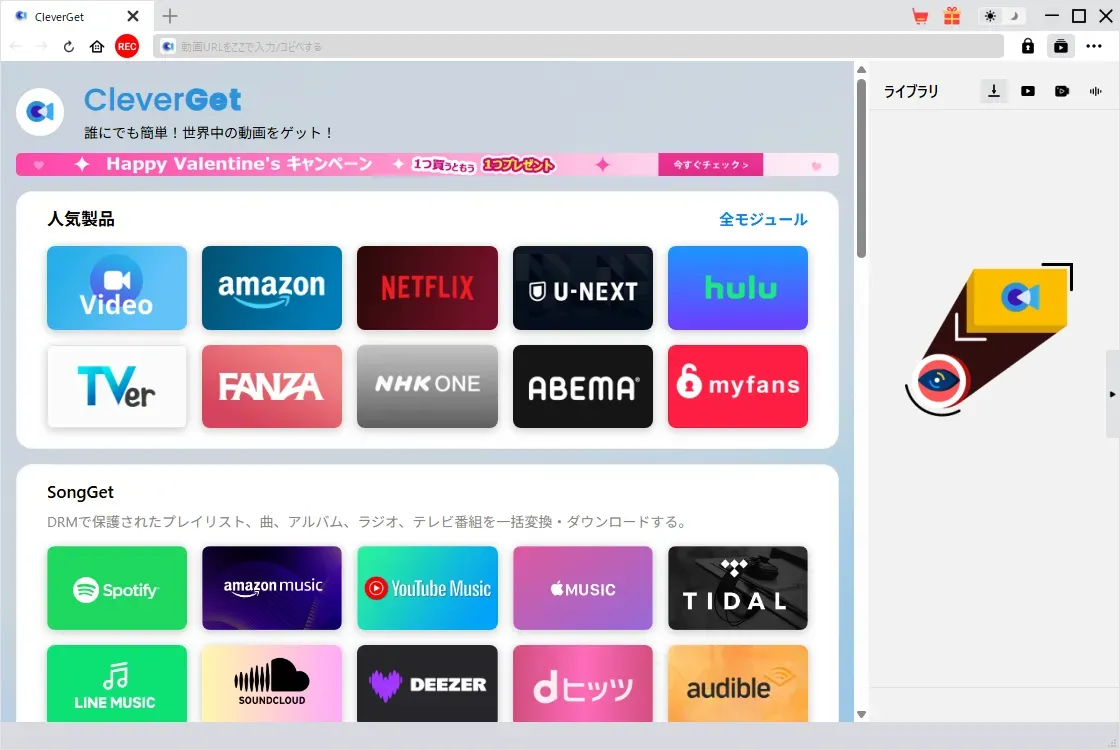
この記事で試したのは、その中の「YouTube動画ダウンロード」モジュールです。対応するのはYouTube、ニコニコ動画、Twitter、Pinterest、Facebook、Bilibili、Vimeoなど1000以上の動画共有サイトで、暗号化(DRM)されていないサイトが対象です。保存は最大8K画質・320kbps音質まで(元動画が提供する範囲内)、出力形式はMP4/MKV/WEBM/3GP、字幕や音声トラックを選んで保存することもできます。プレイリストやチャンネルの一括ダウンロード、複数動画の同時ダウンロード(最大5本)にも対応しています。
※繰り返しになりますが、この単体モジュールではAmazonプライム・ビデオ、Netflix、Disney+、U-NEXTといったVOD(定額制の配信サービス)の動画は保存できません。公式ページにも、VODには各サービス名のモジュールかオールインワンが必要だと明記されています。「CleverGetは配信サービスに対応」という説明だけを見て単体モジュールを買うと、目的の動画が保存できない、という買い間違いが起きます。
無料体験でできること:3本まで、録画は3分まで
元記事では「ダウンロード数や録画時間に制限があります」とだけ書きましたが、具体的な数字は、起動時に表示される案内のスクリーンショットに残っていました。
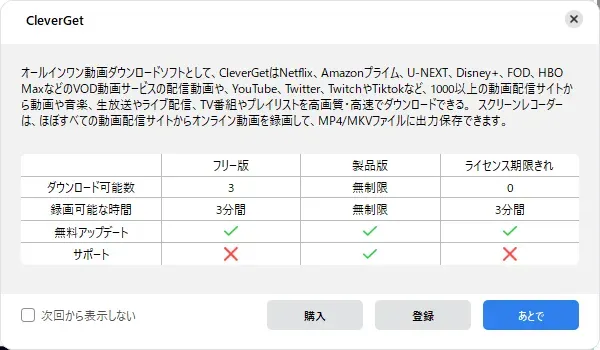
| フリー版(無料体験) | 製品版(ライセンス登録後) | |
|---|---|---|
| ダウンロード可能数 | 3本まで(モジュールごと) | 無制限 |
| 録画可能な時間 | 3分間まで | 無制限 |
| 無料アップデート | あり | あり |
| サポート | なし | あり |
公式FAQでも「無料体験版では、各対応サイトから最大3本までの動画をダウンロード可能」と案内されており、現在の仕様も同じです。3本というのは少なく見えますが、「自分のパソコンで動くか」「目的の動画が検出できるか」「画質の選択肢がどう出るか」を確かめるには足りる本数でした。逆に言えば、無料体験の範囲で日常的に使い続けるソフトではありません。
価格:単体モジュールとオールインワンで、桁が違う
CleverGetの価格は、「どのモジュールを」「どの期間で」買うかで大きく変わります。まず、この記事で試したYouTubeモジュール単体の公式表示です。
| プラン | 価格(税込) | 条件 |
|---|---|---|
| 1年間プラン | 6,644円 | 自動更新タイプ(いつでも停止可)/1ライセンス:1PC/5日間の返金保証/有効期間内は無料バージョンアップ |
| 永続ライセンス | 9,771円(定価10,857円) | 買い切り/1ライセンス:1PC/14日間の返金保証/購入モジュールを生涯無料バージョンアップ |
さらに同じ公式ページの機能比較表では、永続ライセンスに3つのティアが表示されています。Standard(7,600円)が基本形で、Premium(8,512円)は「YouTube MP3変換」とのセット、Ultimate(8,922円)はそれに「YouTube映画ダウンロード」(YouTubeの映画・テレビ番組やメンバーシップ限定動画向け)が加わります。
※価格は2026年11月13日に日本の公式サイト(YouTube動画ダウンロードのページ)で確認した内容です。同じページでも、購入欄(永続9,771円)と機能比較表(Standard 7,600円)で表示価格が一致していませんでした。キャンペーン等で変動する前提で、実際の金額は購入前に公式ストアで必ず確認してください。
一方、全部入りのオールインワンは、1年間プラン25,900円/永続ライセンス37,995円(定価75,990円、いずれも税込・1PC)です。単体モジュールと比べると桁違いに高く見えますが、VOD系まで含めた40以上のモジュールと録画機能が一式入った価格です。
選び方の目安はシンプルで、保存したいサービスが1〜2個なら単体モジュール、VODを含めて横断的に使いたいならオールインワンです。元記事では「欲しいライセンスが3種類以上ある方はパックの方が安価」と書きましたが、単体価格で単純計算すると3個でもオールインワンより安くなります。ただし公式ストアには、任意の2つ以上の製品をまとめて買うと割引が付くカスタマイズ購入の仕組みがあるため、実際に比べる時は「まとめ買い割引を含めた総額」で確認してください。
システム要件
| 対応OS | Windows 7/8/8.1/10/11(64bit)。Mac版も販売されていますが、この記事の検証はWindowsのみです |
|---|---|
| CPU/メモリ | 1GHz以上のIntel/AMDプロセッサ/RAM 512MB以上(1024MB以上を推奨) |
| 空き容量 | インストールに5GB以上。ただし実質の要件は保存先の空き容量です。4K動画は4分43秒で最大463.69MB(1時間換算で約5.9GB)になるため、保存本数が増えるほど大きな空きが必要になります |
| グラフィックス | NVIDIA GeForce GTX 260以降(Amazonモジュールなど、一部のモジュールにはより新しいGPUの要件があります) |
動作そのものは重くないソフトですが、「高画質で保存するほど、保存先の容量を食う」点だけは、要件表以上に意識しておく必要があります。
インストールと画面の見方(25.1.0.0)
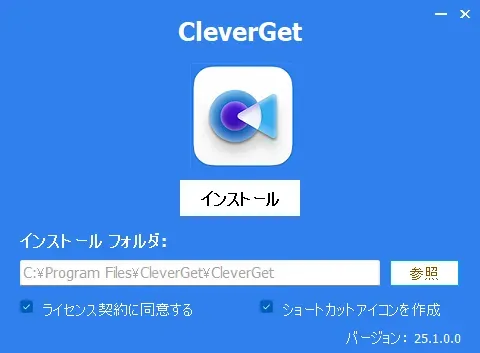
ダウンロードは公式サイトから無料で行えます。インストールは、インストール先の指定とライセンス契約への同意だけで、迷うところはありませんでした。
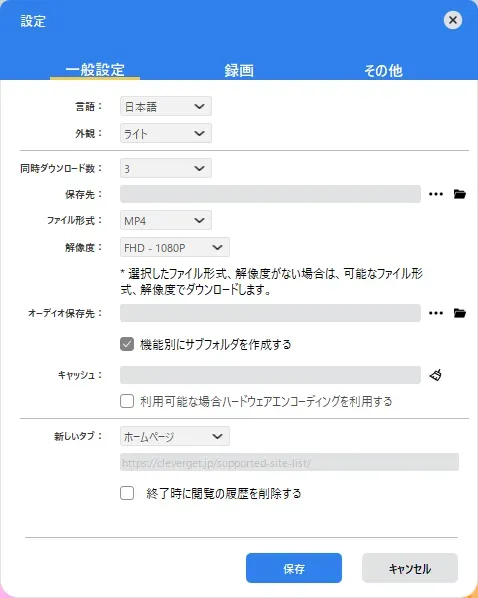
設定は大きく「一般設定」「録画」「その他」の3タブです。一般設定では保存先、ファイル形式(初期値はMP4)、解像度(初期値はFHD-1080P)、同時ダウンロード数を変えられますが、基本的には初期設定のままで問題ありませんでした。録画タブは録画形式や録画速度(初期値は3X)、その他タブはアップデート確認(初期値は毎日)といった内容です。
ライセンス登録で分かった「モジュール課金」
今回、Leawo Softwareから提供を受けたのは、YouTube動画ダウンロードのライセンスです。登録センターでコードを入力する前と後で、モジュールごとの状態がどう変わるかを見ると、この製品の課金単位がはっきりします。
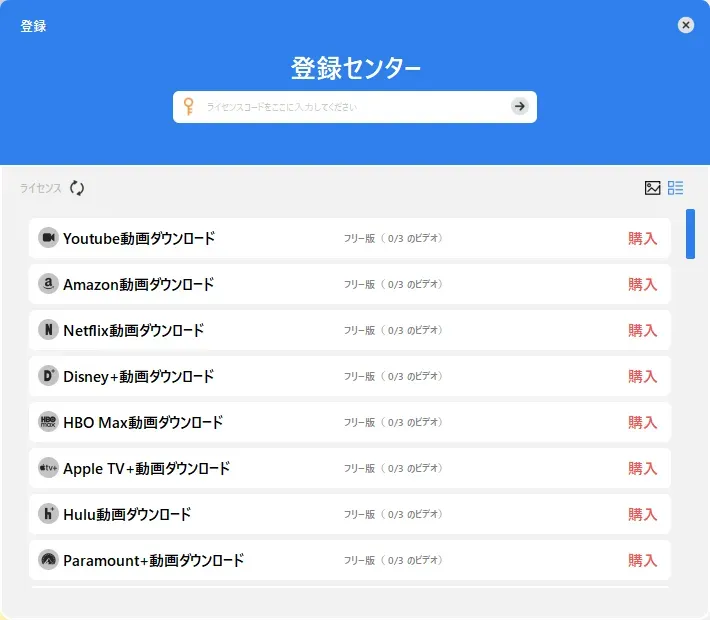
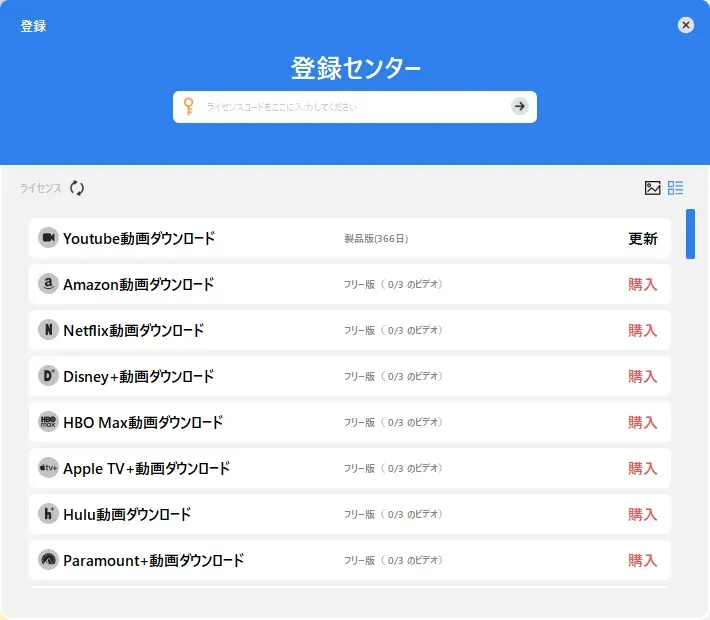
つまり、ライセンスを1つ買っても、使えるようになるのはそのモジュールの範囲だけです。「CleverGetを買ったのにNetflixが保存できない」という事態は、この仕組みを知っていれば避けられます。購入前に、目的のサービスに対応するモジュールがどれなのかを、登録センターの並びで確認するのが確実です。
実際に使ってみた:YouTube動画の保存(25.1.0.0)
テストの構成
| ソフト | CleverGet 25.1.0.0(提供を受けたYouTube動画ダウンロードの1年間ライセンスで検証) |
|---|---|
| 対象1 | Leawo Software公式のYouTube動画(2分31秒) |
| 対象2 | 『アークナイツ:エンドフィールド』のバージョンPV(4分43秒、4K動画) |
| 試したこと | 内蔵ブラウザで動画を再生して検出させる → 解像度などを選んでダウンロード → 保存されたファイルを確認。あわせて4K動画でも同じ手順を試しました |
手順は「開く → 自動で検出 → 選んでダウンロード」
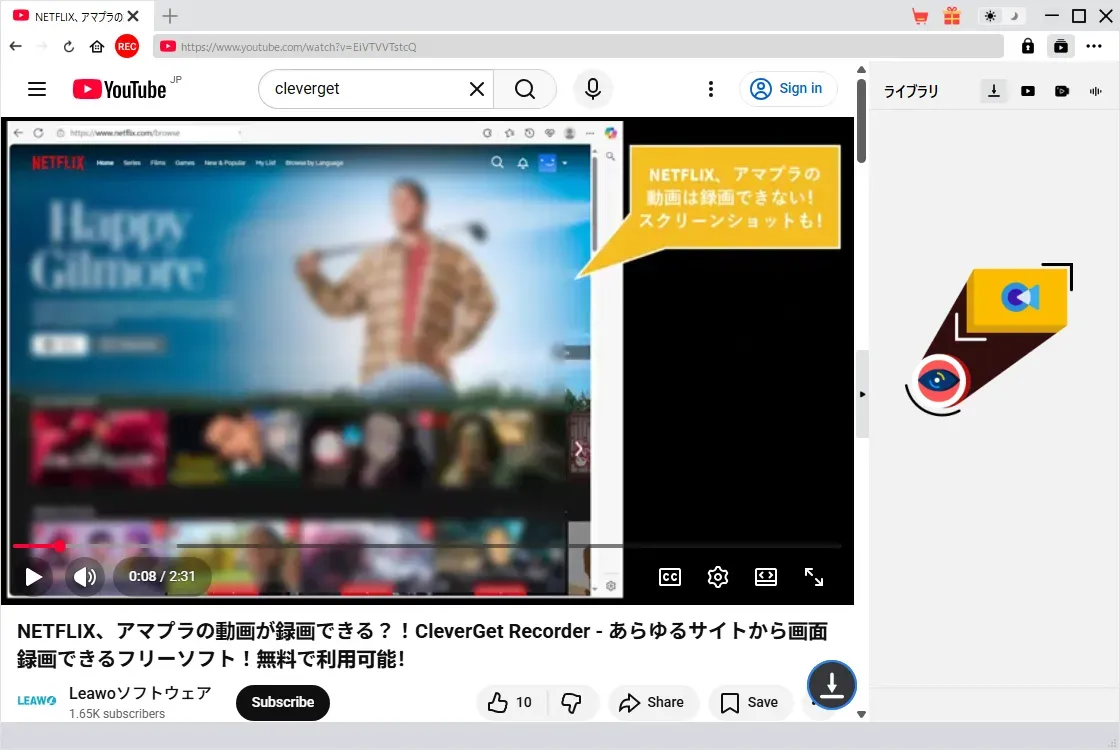
流れはシンプルです。起動すると内蔵ブラウザが開くので、そこで目的の動画サイトへアクセスして動画を再生します。動画が検出されると自動でダウンロード画面に遷移する作りで、右下のボタンを押して進むこともできます。
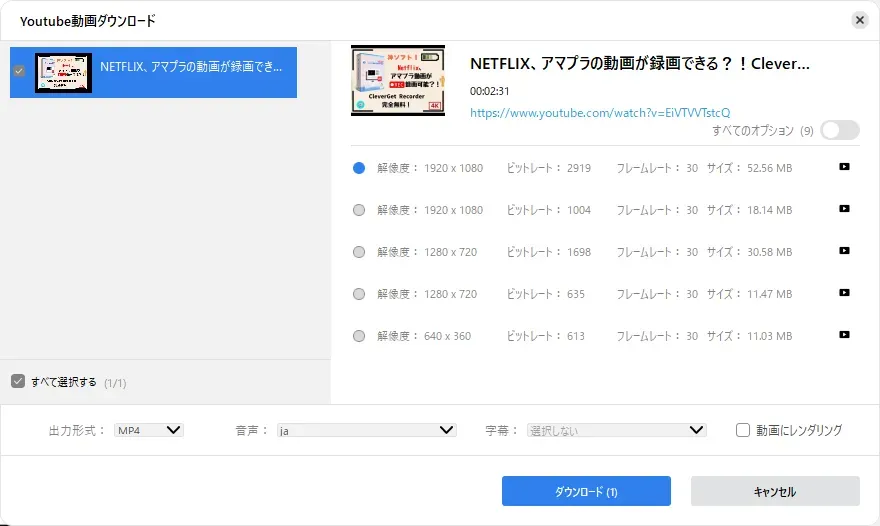
ダウンロード画面では、検出された動画の解像度・ビットレート・フレームレート・サイズが一覧で表示され、その中から保存したいものを選びます。「同じ1080pでも容量の違う選択肢がある」ことが、押す前に数字で分かるのは地味に大事な点です。
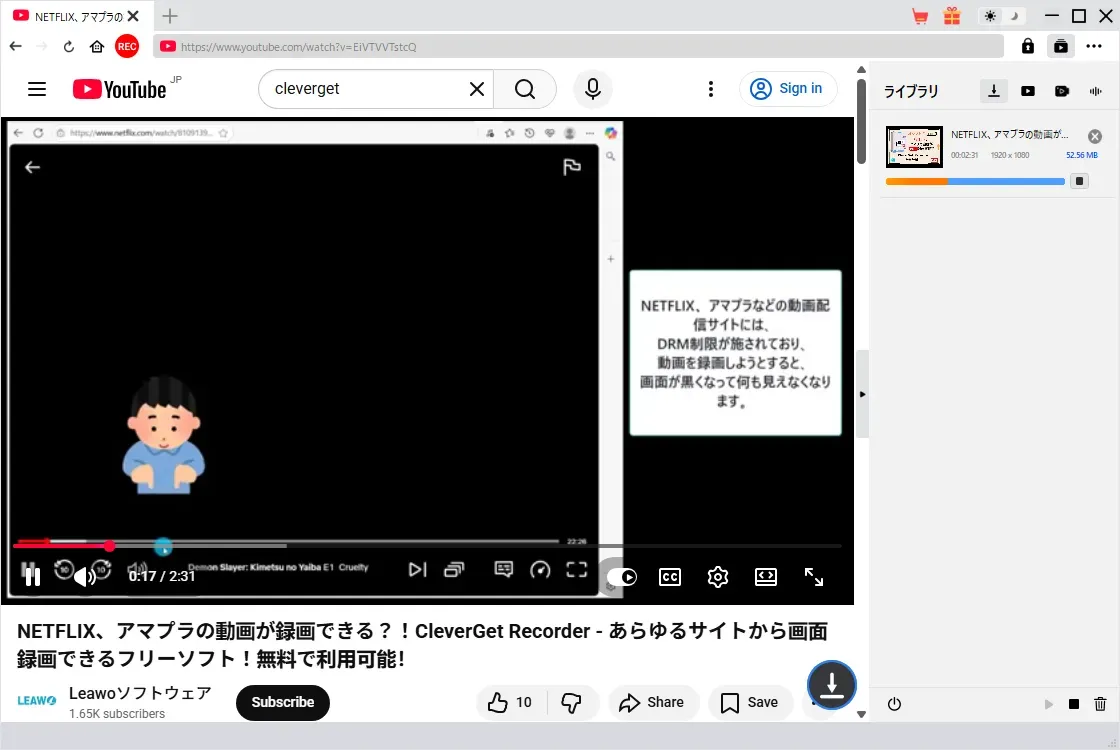
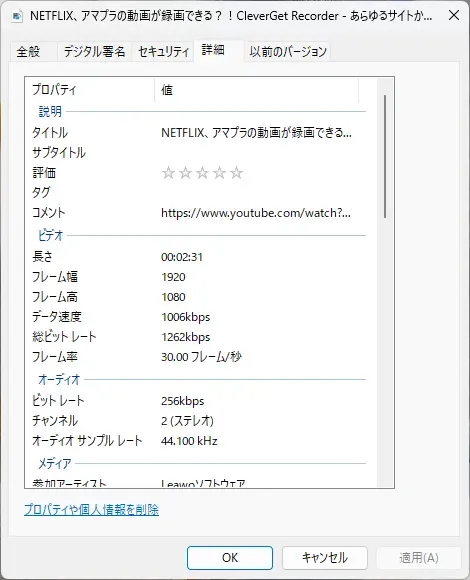
既定の保存先は「C:\Users\ユーザ名\Videos\CleverGet\Video」でした。ダウンロードしたファイルは、プロパティで中身を確認しています。
結果:1080pも4Kも保存できた。分かれ目は「容量」
| 対象 | 検出された選択肢 | 主なサイズ | 結果 |
|---|---|---|---|
| 対象1:公式動画(2分31秒) | 9件(1920×1080/1280×720/640×360ほか) | 1920×1080で最大52.56MB | 保存できた(ファイルのプロパティで1920×1080/30fpsを確認) |
| 対象2:4KのPV(4分43秒) | 29件(3840×2160/2560×1440/1920×1080ほか) | 3840×2160で最大463.69MB | 保存できた(元記事で記録) |
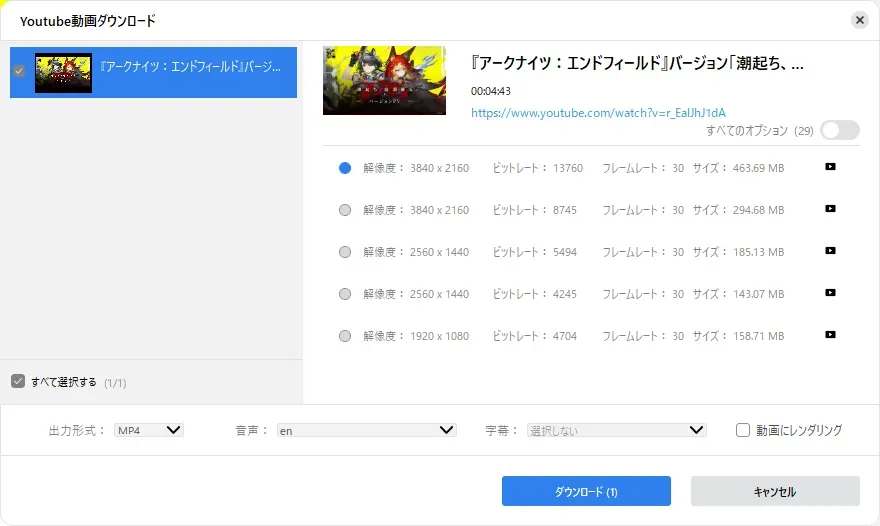
どちらの動画も、手順はまったく同じでした。特別な設定をしなくても使える一方で、数字が示す通り、高画質で選ぶほどファイルは重くなります。対象2は5分弱の動画で約464MBですから、1時間の4K動画なら単純計算で約5.9GB。「とりあえず最高画質で全部保存する」と、保存先の容量はあっという間に埋まります。解像度の一覧でサイズを見てから選ぶ、というこのソフトの作りは、その意味でも理にかなっていました。
注意点:開けなくなることがある(対処はキャッシュ削除)
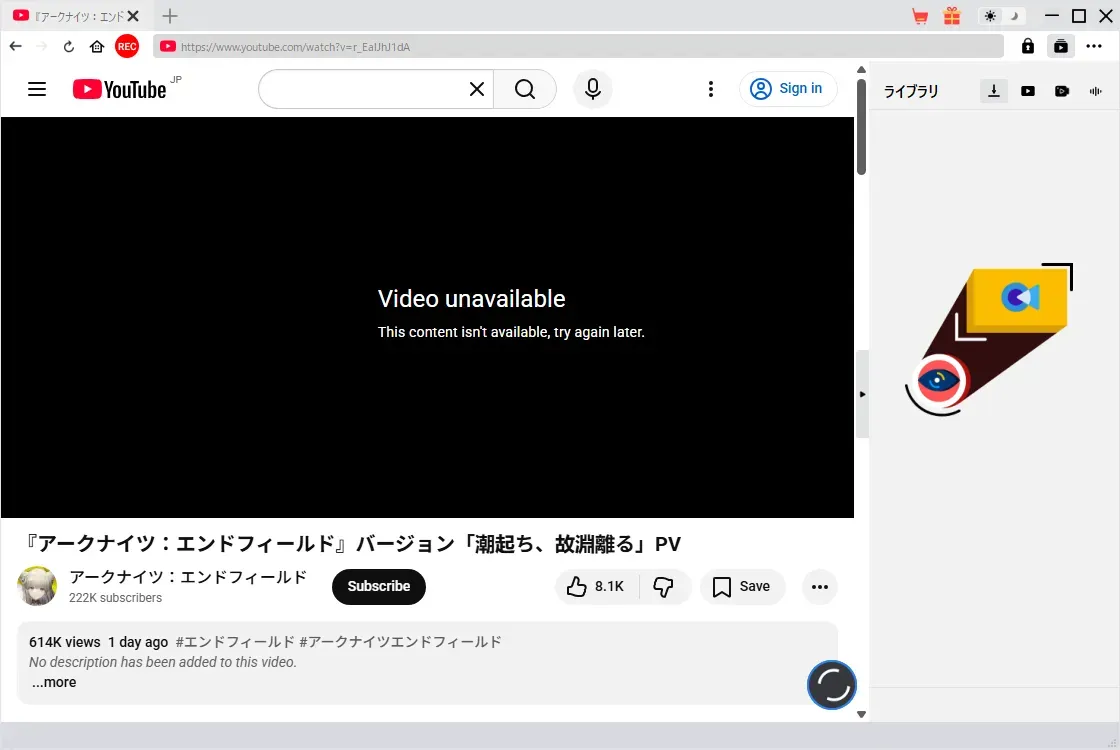
使っている中で一度、対象2のPVを開いた際に「Video unavailable」と表示され、動画が見られなくなることがありました。公式FAQでは、内蔵ブラウザでページを開く際に不具合が起きた場合の対処として、設定画面からキャッシュを削除して再起動することが案内されています。実際に、設定の「キャッシュを削除する」を実行して再起動した後、同じ動画を再び開けるようになりました。
もうひとつ、仕組み上の注意点もあります。この種のソフトは、配信サイト側の仕様変更の影響を受けます。公式サイトのFAQでも、仕様変更により一時的にダウンロード機能が利用できなくなる場合がある旨が触れられています。「昨日まで保存できたものが、今日は検出できない」ということが起こり得る前提で、無料体験の3本は「いま自分の環境で使えるか」の確認に使うのが正解です。
良かった点・気になった点(25.1.0.0時点)
良かった点
- 内蔵ブラウザの中で検索・再生・ダウンロードまで完結するので、URLのコピー&ペーストを往復しなくて済む。操作は「開いて、選んで、押す」だけだった
- 保存前に、解像度・ビットレート・サイズの選択肢が数字で一覧表示される。高画質にするとどれだけ容量が増えるかが、ダウンロード前に判断できる
- 無料体験の3本で、インストールから保存、ファイルの確認まで一通りの流れを試せる。「買ってから目的の動画が検出できない」が避けられる
- モジュール単位で買えるので、YouTubeしか保存しない人にとっては、全部入りの価格を払わずに済む
気になった点
- 製品体系が分かりにくい。モジュール単体/オールインワン、年間/永続、Standard/Premium/Ultimateと軸が3つあり、公式ページ内でも価格表示が一致していない箇所があった。買う側の確認コストが高い
- 「1000以上のサイトに対応」「配信サービスに対応」という説明だけだと、YouTube単体モジュールでVODも保存できると誤解しやすい。対応範囲はモジュールごとに確認が必須
- 録画(スクリーンレコーダー)は別モジュール扱いで、無料体験は3分まで。ダウンロードできない時の代替手段として考えていると、制限に引っかかる
- 高画質保存は容量との勝負になる。4K・5分弱で約464MBなので、保存先の管理はソフト任せにできない
- 「Video unavailable」のような表示で開けなくなることがあった。キャッシュ削除で直ったが、配信サイト側の仕様変更も含め、常に安定して使える前提のソフトではない
よくある質問
Q. 無料で何本までダウンロードできますか?
各モジュール3本までです。録画機能の試用は3分までです。3本の範囲で、目的の動画が検出できるか、画質の選択肢がどう出るかを確かめてから、ライセンスを買うかどうか判断するのが前提の設計です。
Q. YouTube動画ダウンロードを買えば、NetflixやAmazonプライム・ビデオも保存できますか?
できません。YouTube動画ダウンロードは、YouTubeやニコニコ動画などの動画共有サイト向けのモジュールです。VODの動画には、各サービス専用のモジュールか、全部入りのオールインワンが必要です。
Q. 8K動画も保存できますか?
元動画が8Kで提供されていれば、選択肢として表示されます。今回試した範囲では4K(3840×2160)まで確認しました。選べる画質は元動画次第で、低い画質しかない動画を高画質化する機能ではありません。
Q. メンバー限定の動画は保存できますか?
Ultimateティアには「YouTube映画ダウンロード」が含まれ、メンバーシップ限定動画への対応がうたわれています。ただし対象は、自分がメンバーとして加入し、正規に視聴できる動画に限ります。加入していない動画を無料で見るための機能ではありません。この記事ではメンバー限定動画の保存は試していません。
Q. 保存した動画をSNSに上げたり、友人に渡したりできますか?
できません。保存は私的使用の範囲に限られます。再アップロード、共有、販売、商業利用は、著作権法や各サービスの規約に触れる行為です。
Q. Macでも使えますか?
公式ストアではMac版も販売されています。ただし、この記事で試したのはWindows版(25.1.0.0)のみで、画面や手順は異なる場合があります。
Q. 急に動画が開けなくなったり、検出できなくなったりしたら?
まず設定画面からキャッシュを削除して再起動を試してください(この記事の「注意点」で、実際にこれで直ったケースを載せています)。それでも直らない場合は、配信サイト側の仕様変更の影響の可能性があります。ソフトを最新版に更新し、公式の案内を確認してください。
こんな人におすすめ/おすすめしにくい人
おすすめな人
- 自分が投稿した動画や、権利者の許諾がある動画など、保存してよい範囲がはっきりしていて、「消えるリスク」への備えが欲しい人
- 保存したいサービスがYouTubeなど1〜2個に絞れていて、単体モジュールの価格で済ませたい人
- 画質と容量のバランスを、数字を見ながら自分で選びたい人(プレイリストの一括保存や、複数動画の同時ダウンロードもできます)
- まず無料体験の3本で、自分の環境と目的の動画を確かめてから判断したい人
おすすめしにくい人
- 公式のオフライン機能(例:YouTube Premiumのダウンロード)で足りる人。そちらの方が規約面でも手間でも安全です
- NetflixやAmazonなど複数のVODを横断して保存したいのに、単体モジュールを買おうとしている人。必要なのは各VODのモジュールかオールインワンで、価格帯も変わります
- 「どんな動画でも、ずっと安定して保存できる」ことを期待している人。配信サイトの仕様変更の影響を受ける種類のソフトです
- 保存した動画を共有・公開・仕事に使いたい人。その使い方は、私的使用の範囲を超えます
- 保存先の容量に余裕がない人。高画質の保存は、数分で数百MB単位になります
まとめ
- 無料体験は各モジュール3本まで・録画は3分まで。実測では1080pの保存と、4K(3840×2160、4分43秒で最大463.69MB)の保存ができた
- CleverGetはモジュール課金の製品。提供ライセンスで製品版になったのはYouTubeモジュールの1年間分だけで、目的のサービスに合うモジュールを選ぶことが何より大事
- YouTube単体ではVODは保存できない。価格は単体の年間6,644円〜/永続9,771円〜と、オールインワンの年間25,900円/永続37,995円で桁が違う。公式ページ内の価格表示には揺れがあるため、購入前のストア確認が必須
- 保存は私的使用の範囲で、自分が正規に視聴できる動画だけ。線引きを守れるかどうかが、このソフトを使う大前提になる
CleverGetの操作自体は、「内蔵ブラウザで開いて、自動検出された選択肢から選ぶ」だけと、とても簡単でした。難しいのは操作ではなく、買う前の判断です。どのモジュールが要るのか、無料体験の3本で目的の動画が保存できるのか、保存しようとしている動画は線引きの内側にあるのか。この3点さえ先に確かめれば、CleverGetは「見られなくなるリスク」への備えとして、検討に値する選択肢だと思います。
※本記事の価格・仕様は、2026年11月13日にCleverGetの日本公式サイトで確認した内容です。実際に使った感想とスクリーンショットは、バージョン25.1.0.0(2026年3月時点)のものです。