本記事にはアフィリエイトリンク(広告)が含まれます。
価格の時点は各所に明記しています。購入前に各ストアで最新の価格をご確認ください。
ガジェット ・ 作業効率化
Stream Deckは、買わなくても始められた。そして約1年10か月経った今も、買っていない
この記事は、2025年1月に公開した記事を全面的に書き直したリライト版です。当時は「物理デバイスは気になるけれど高価。買う前に使用感を試す方法がある」という入口で、iPhoneアプリ「Stream Deck Mobile」の無料版を紹介しました。
あれから約1年10か月。私は今もStream Deck Mobileを無料版のまま使い続けていて、物理デバイスの購入には至っていません。理由はシンプルで、無料版が思っていたよりずっと実用的だったからです。この記事では、私の実際のキー配置をそのまま公開しながら、無料でどこまでできるのか、逆に物理デバイスが向くのはどんな人かを正直に整理します。
この記事の結論
- Stream Deck Mobileの無料版は1画面6キー。ただしページ切り替えで最大10ページ=実質60キー分まで置けるので、「6個しか使えない」わけではない
- 私の使い方は3ページ。Discord(遊び)/Microsoft Teams(仕事)/HWiNFOでのPC監視で、約1年10か月これで足りている
- 物理デバイスが向くのは、押した触感が欲しい人とページ切り替えのひと手間が面倒な人。この2点に強く当てはまらなければ、まず無料版で十分だと思う
- キーが残るかどうかは「何かをしながらワンタッチで切り替える操作」か「常時表示の監視」かどうか。アプリケーション起動系は作っても使わなくなった
Stream Deck Mobileとは:無料でどこまでできるか
Stream Deck Mobileは、Elgato公式のスマートフォン・タブレット向けアプリです。手持ちのiPhoneやAndroid端末が、そのままStream Deckのキーパッドになります。PC側には無料のStream Deckアプリ(Windows/Mac)を入れ、同じWi-Fiにつないで使います。物理デバイスと同じプラグインやアイコンが使えるので、「お試し版」というより、表示先がスマホになったStream Deck本体と考えた方が近いです。
| 無料版で使えるキー | 1画面あたり6キー(レイアウトは3×2表示で十分見やすい) |
|---|---|
| ページ機能 | ページを切り替えて最大10ページまで作成可能。6キー×10ページで、実質最大60キー分を置ける計算 |
| アクション・プラグイン | 無料版でも制限なしに利用可能。フォルダー、ページ、プロファイルも使える |
| 接続 | Wi-Fi接続(PC側のStream Deckアプリとペアリング) |
| 対応環境 | iOS/iPadOS、Android。iPhoneアプリはiOS 17以降が必要(App Store表示、2026年11月13日確認) |
注意したいのは、「最大8×8のレイアウトまで表示できる」ことと「無料で押せるキーの数」は別だという点です。8×8=64キーを1画面に並べるのは有料のPro版の領域で、無料版で実際に使えるのは1画面6キーまで。ただしページ機能があるので、キーを「用途ごとの画面」に分ければ、無料でも運用で困る場面はかなり減ります。私自身、10ページ全部は使い切っていません。
Pro版との違いと料金
| Pro版で解放されるもの | 1画面最大64キーまでの自由なレイアウト、フェイスプレート(背景)のカスタマイズなど |
|---|---|
| 料金(iOS版・App Store表示) | 月額400円/年額3,500円/買い切り7,000円(2026年11月13日確認。2025年1月の元記事時点から変更なし) |
2年以上使うなら買い切りが割安、という計算は元記事の頃と同じです。ただ私の場合は、ページ切り替えで足りてしまったので、Pro版にも課金していません。「1画面にたくさん並べたい」かどうかが、Pro版を買うかどうかの分かれ目だと思います。
始め方:3ステップで終わる
- 1. PCにStream Deckアプリを入れる:Elgato公式サイトから無料でダウンロードできます
- 2. スマホにStream Deck Mobileを入れて接続する:初回起動時の案内に沿って、同じWi-Fi上のPCを追加します
- 3. PC側でキーを割り当てる:使いたい機能をキーへドラッグ&ドロップすると、スマホ側にも自動で同期されます。アイコンは標準のもののほか、公式のアイコンライブラリから選べます
設定そのものは難しくありません。むしろ悩むのは「どのキーを残すか」の方で、そこが次の章の話になります。
私のキー配置:実際に使っている3ページを公開する
ここからは私の実物です。iPhoneを横向きにして、3×2の6キーを1画面として使っています。各ページとも、機能キー4つとページ移動キー2つの組み合わせで、ページ移動キーは下段の両端に置いています。画面の右端に表示される数字が、今いるページ番号です。
ページ1:Discord(遊び用)
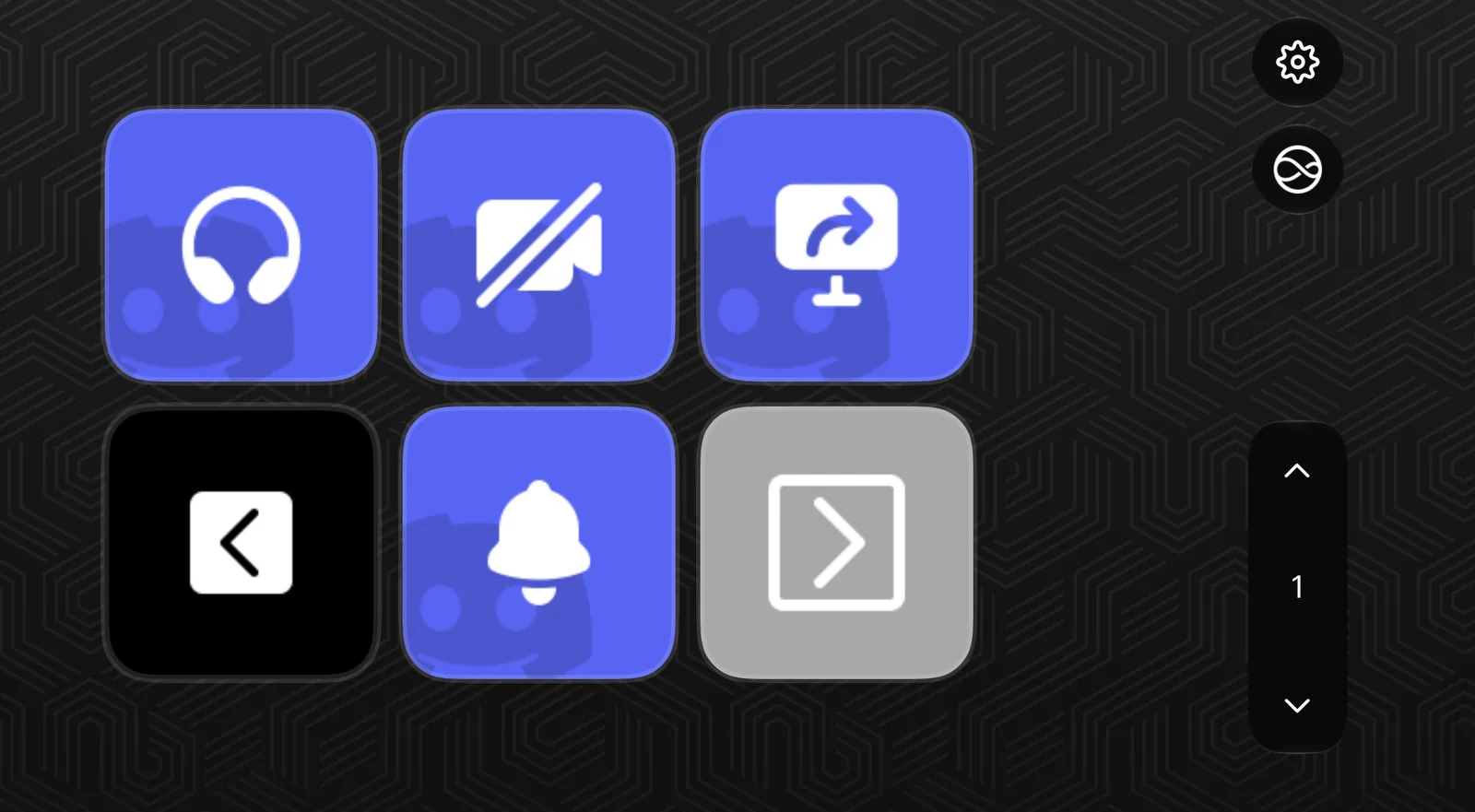
| 音量 | 通話中のスピーカー側の操作をワンタッチで切り替え |
|---|---|
| ビデオ | カメラのオン/オフ |
| 画面共有 | ゲーム画面などの共有開始・停止 |
| 通知 | 通知まわりの切り替え |
| ページ移動 ×2 | 前後のページへ移動するキー |
ゲーム中にDiscordの画面へマウスを戻らなくて済むのが、このページの価値です。「遊びながら、ついでに切り替える」操作は、まさにStream Deckが一番効く場面だと思います。
ページ2:Microsoft Teams(仕事用)
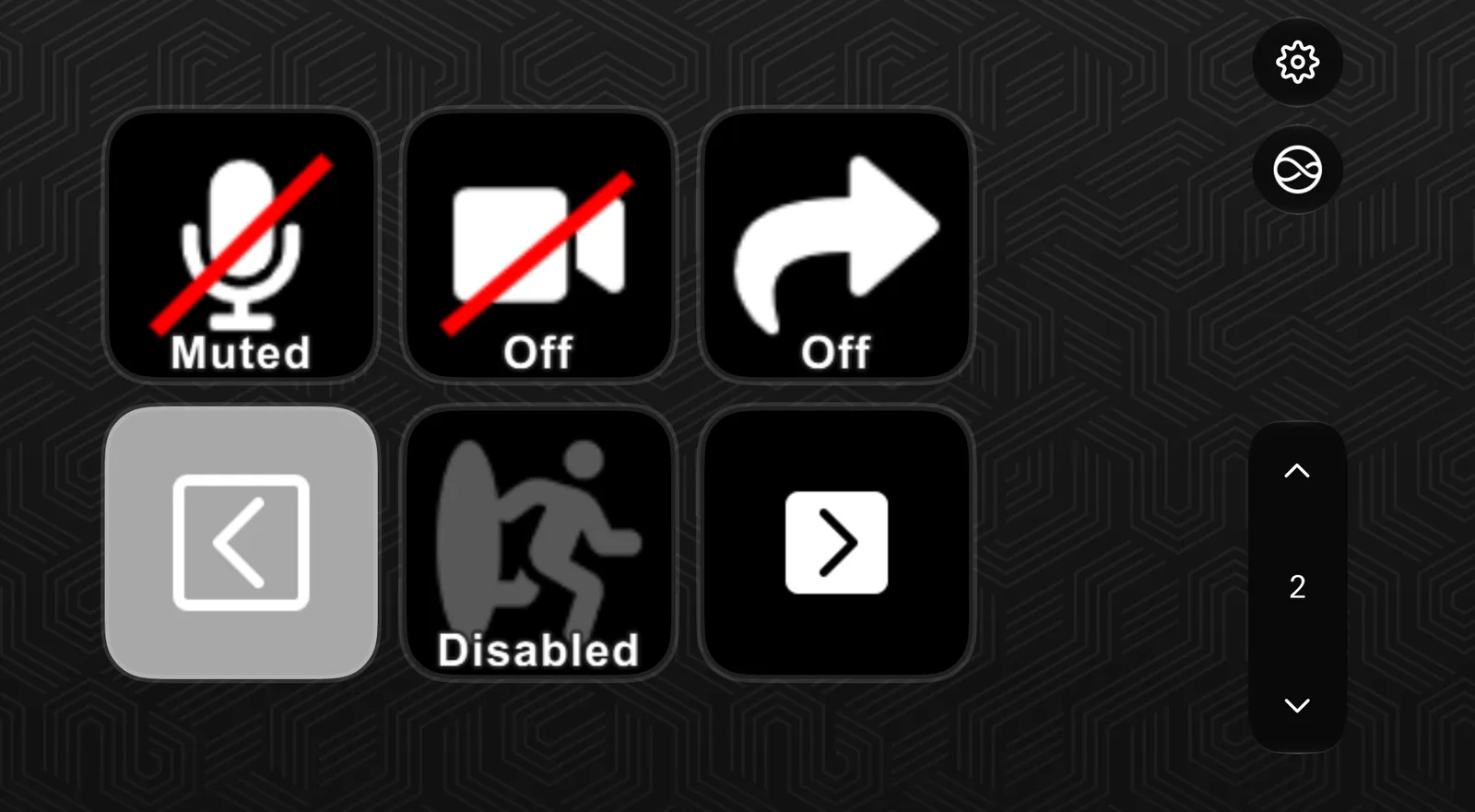
| マイクのミュート | 会議中のミュート切り替え。今ミュートかどうかがキーの表示で分かる |
|---|---|
| ビデオ | カメラのオン/オフ |
| 画面共有 | 共有の開始・停止 |
| 退室 | 会議から退出するキー(会議外では無効表示) |
| ページ移動 ×2 | 前後のページへ移動するキー |
仕事で一番助かっているのがこのページです。発言する直前にミュートを外す、画面共有を切り替える、といった操作で、Teamsのウィンドウを探してクリックする一手間が消えました。
ページ3:PC監視(HWiNFO)
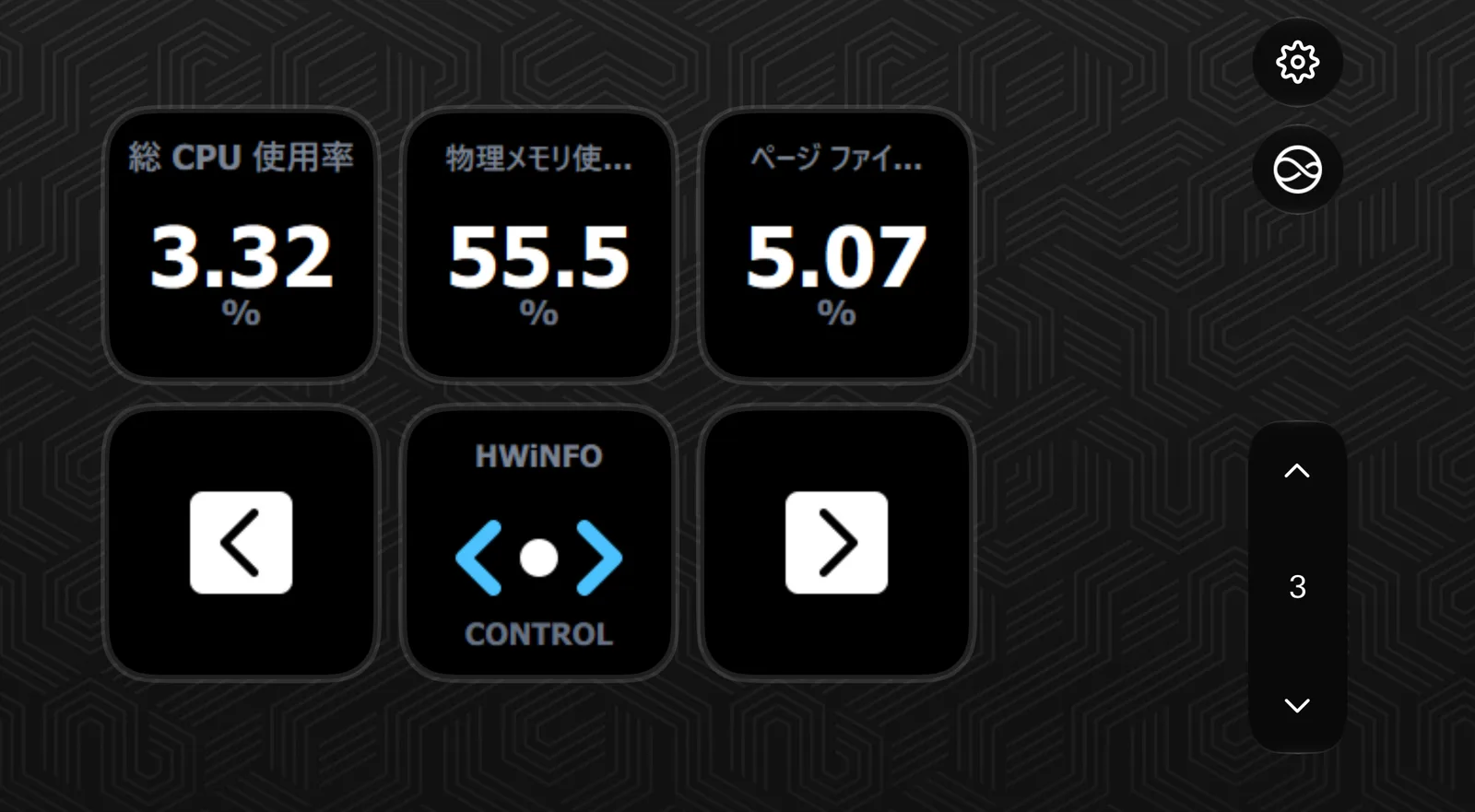
| 総CPU使用率 | HWiNFO連携の表示キー。押すためではなく、見るためのキー |
|---|---|
| 物理メモリ使用率 | 同上。ゲームや作業中の負荷の目安になる |
| ページファイル使用率 | 同上 |
| HWiNFO Control | HWiNFO側の操作キー |
| ページ移動 ×2 | 前後のページへ移動するキー |
このページは「操作」ではなく「表示」が主役です。PCの状態を見るためにタスクマネージャーを開く必要がなく、iPhoneを横に置いておくだけで小さなサブモニター代わりになります。プラグインはこのほかにも、PCパーツの温度を測るものやAI関連のものなど種類が多く、覗いてみるだけでも楽しいです。
作ったけど消したキー:残るキーと残らないキー
最初はアプリケーションの起動キーも幾つか作っていました。よく使うアプリをワンタッチで開けるのは便利そうに見えたのですが、実際の利用頻度は低く、気づけば消えていました。起動は作業の最初に1回だけの操作で、マウスや検索から開いても大して困らないからだと思います。
逆に残ったのは、上の3ページのようなキーでした。私の中で残るキーの条件は、この2つです。
- 何かをしながら、ワンタッチで切り替えたい操作:会議中のミュート、通話中の画面共有のように、手元の画面から目を離したくない場面のもの
- 押さなくても、見えるだけで役に立つ表示:CPUやメモリの使用率のように、常時出しておきたい監視系のもの
キーを作るときは「これは作業の途中で押すか?」「見えるだけで助かるか?」を自問すると、無駄なキーが増えにくくなります。これは物理デバイスでも同じはずです。
長期で使って感じた、良い点とイマイチな点
良い点
- 無料のまま約1年10か月運用できている:試用期間ではないので、急いで課金や購入を判断する必要がありませんでした
- 通話・会議中の切り替えが速い:DiscordでもTeamsでも、アプリの画面に戻らずにミュートや画面共有を切り替えられます
- PC監視を画面の外に出せる:使用率の表示をiPhone側に逃がせるので、PCの作業画面を占有しません
イマイチな点
- 押した触感がない:スマホの画面は平らなので、手元を見ないと押せません。物理キーの「触れば分かる」感覚は、アプリでは再現できない部分です
- ページ切り替えのひと手間:60キー分を置ける代わりに、目的のキーが別ページにあると切り替えが必要です。使用頻度の低いキーを奥のページに追いやる整理が前提になります
- 使う間はスマホを1台占有する:仕組み上の話ですが、キーパッドとして置いている間、そのiPhoneは手元に固定されます
物理デバイスは必要か:無料で足りる人、買う価値がある人
私の結論は、冒頭の通り「多くの人はまず無料版で足りる」です。ただ、イマイチな点の裏返しとして、物理デバイスが向く人もはっきりしています。
| 項目 | Stream Deck Mobile(無料) | 物理デバイス |
|---|---|---|
| 費用 | 0円(手持ちのスマホを使う) | 機種により約1万円〜 |
| キーの数 | 1画面6キー+ページ切り替えで最大60キー分 | 機種のキー数を1画面に同時表示(6/8/15/32キーなど) |
| 操作感 | 画面タップのみで、触感はない | 物理キーで、手元を見ずに押せる |
| 置き場所 | スマホを1台占有する | デスクに専用の置き場所が要る代わりに、スマホは自由になる |
参考までに、物理デバイスの現在のラインナップとElgato公式ストア価格(2026年11月13日確認、税込)は次の通りです。ダイヤル操作が欲しい人はPlus系、キーをたくさん1画面に並べたい人はXL系、という選び方になります。
| Stream Deck Mini | 6キー/10,480円 |
|---|---|
| Stream Deck Neo | 8キー+タッチポイント/14,980円 |
| Stream Deck MK.2/Scissor Keys | 15キー/24,180円 |
| Stream Deck + | 8キー+4ダイヤル/34,480円 |
| Stream Deck XL | 32キー/40,980円 |
| Stream Deck + XL | 36キー+6ダイヤル/59,980円 |
それでも物理が欲しくなったら、この2機種だけ見ればいい
ラインナップ全部にリンクは付けません。買うと決めた人向けに、イマイチな点で挙げた不満2つに対応する2機種だけを置いておきます。念のため書いておくと、私はこの2機種も含めて物理デバイスは使っていません。使った感想ではなく、約1年10か月の無料運用から見えた用途での絞り込みです。
Stream Deck Mini(6キー)は、触感だけが欲しい人向けです。私の今の「1ページ6キー」の運用がそのまま物理キーになる、いちばん安い入口になります。ページ切り替えの手間は残る代わりに、出費は最小で済みます。
Stream Deck Scissor Keys(15キー)は、ページ切り替えを減らしたい人向けです。15キー版のシザースイッチモデルで、私の3ページ分の機能キー(合計12個)が1画面にほぼ収まります。通常のMK.2と同価格帯で、押し心地はキーボードに近いタイプです。
コラム:Virtual Stream Deckは無料組にはまだ早い
PCソフトのStream Deck 7.0からは、画面上にキーを表示する「Virtual Stream Deck」も使えるようになりました。ただし利用には物理デバイス、またはStream Deck MobileのPro版ライセンスが必要で、無料版だけでは解放されません。無料で始めるなら、入口は今もStream Deck Mobile一択です。
よくある質問
Q. 無料版は試用期間が終わると使えなくなりますか?
なりません。公式案内でも、6キーは期限なく無料で使えるとされています。私自身、約1年10か月無料版のまま使っています。
Q. 6キーでは足りなくなりませんか?
1画面だけなら足りない場面もありますが、ページ切り替えで用途ごとに分ければ最大60キー分まで置けます。代わりに切り替えの手間が増えるので、よく使うキーを手前のページに集めるのがコツです。
Q. Androidでも使えますか?
使えます。Stream Deck MobileはiOS/iPadOSとAndroidの両方に対応しています。この記事の画面はiPhoneで使っている私の環境のものです。
Q. プラグインは無料でも使えますか?
使えます。Discord、Teams、HWiNFO連携のようなプラグインも無料版で利用でき、アクション数にも制限はありません。
調査概要と出典
公式情報は、Elgato公式のStream Deck Mobile紹介ページとApp Storeの「Elgato Stream Deck Mobile」ページ(価格・対応OS・バージョン2.4.2を2026年11月13日確認)、Elgato公式ストアの各Stream Deck製品ページ(価格を2026年11月13日確認)、およびElgato公式のVirtual Stream Deck案内に基づきます。キー配置と感想の部分は、私がiPhoneでStream Deck Mobile無料版を2025年1月から使い続けている実体験です。本記事は、2025年1月27日に公開した旧記事を全面的に書き直したものです。
まとめ
Stream Deckは「配信者向けの高価なガジェット」という印象が強いかもしれませんが、実際にはiPhoneアプリの無料版から、仕事と遊びの両方で普通に役立つところまで行けました。無料6キーという数字だけ見ると少なく感じますが、ページ切り替えと組み合わせれば実質60キー分まで広がり、私はその範囲で約1年10か月運用できています。
物理デバイスを買う判断は、その後で十分です。押した触感がどうしても欲しい、ページ切り替えが面倒で仕方ない。そのどちらかが強く引っかかるようになったら、その時が買い時だと思います。まずは手持ちのスマホで、会議用と通話用の1ページから作ってみてください。