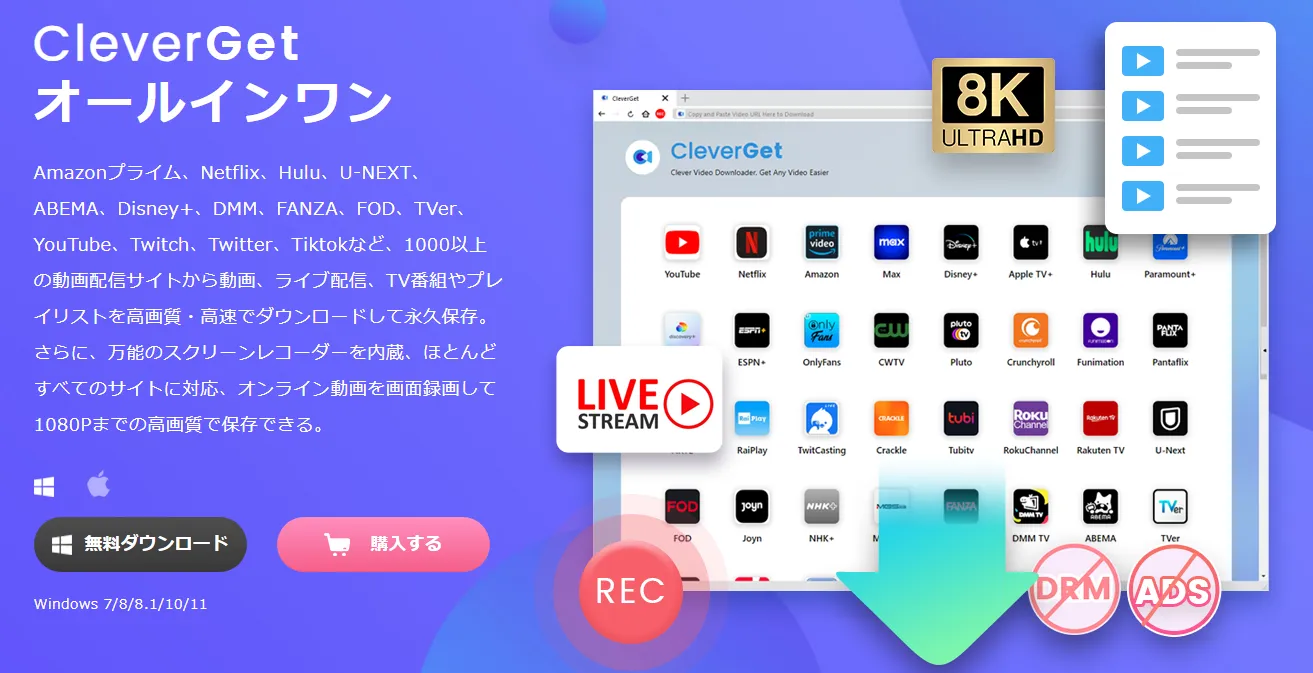
動画は「いつでも見られるもの」と思いがちですが、ある日突然非公開や削除になってしまうことがあります。いつも見ていた配信者のアーカイブが消えていたり、頼りにしていたゲーム攻略動画が視聴できなくなっていたり、作業用に流していたBGM動画が再生できなくなっていた――そんな経験はありませんか。
特にいつも頼りにしている攻略動画や解説系コンテンツは、必要なタイミングで見られないと非常に困りますよね。また、お気に入りのアーカイブや限定配信は、思い出の記録でもあります。突然アクセスできなくなることで、情報だけでなくモチベーションまで失ってしまうこともあります。
こうした「見られなくなるリスク」への備えとして注目されているのが、動画をパソコンに保存できるソフトウェアがあります。あらかじめ手元に保存しておけば、公開状況に左右されずYouTube動画をオフラインでも安定して視聴できます。
その選択肢のひとつが、ダウンロードソフトソフトウェアの「CleverGet」です。
CleverGetの特徴
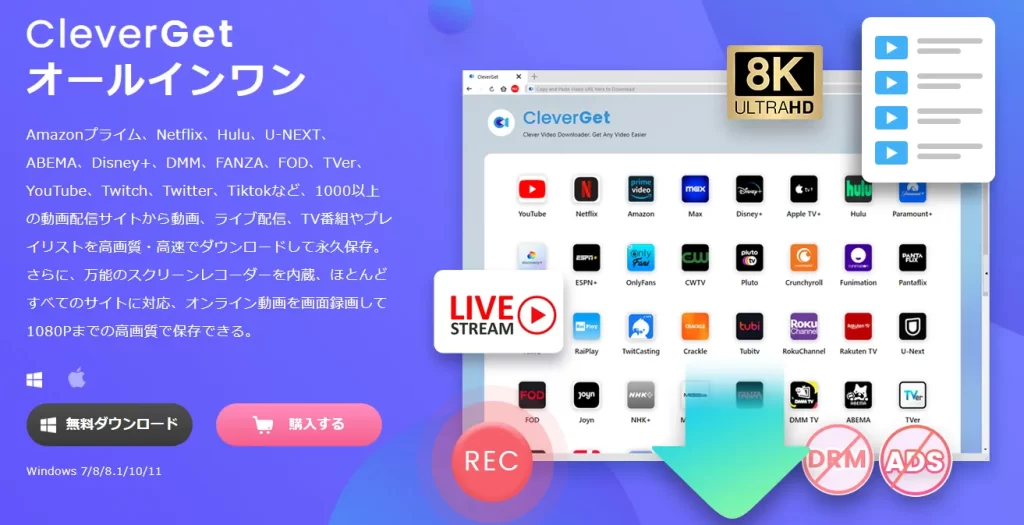
Leawo Softwareが販売する、インターネット上の動画や音楽をパソコンに保存できるダウンロードソフトウェアです。最大8Kまで保存する事が出来てYouTubeをはじめとする多くの動画共有サイトや、Amazonプライムなどの配信サービスに対応しており、オンラインで再生しているコンテンツをファイルとして保存できます。
- 頼りにしているゲームの攻略や解説系コンテンツが見れなくなるリスクの回避
- 通信量や電波の状態が悪く動画や音楽が見聞き出来ないオフラインの状態でも楽しみたい
その他にも様々な理由があると思いますが、こう言ったニーズに応えるツールとして注目されています。保存形式はMP4やMP3など一般的なフォーマットに対応しているため、特別な知識がなくても扱いやすいのが特徴です。
また、内蔵ブラウザが搭載されているため、別途ブラウザを開いてURLをコピーする必要がありません。ソフト内で検索・再生・ダウンロードまで完結できる設計になっており、初心者でも直感的に操作できます。
動作要件と無料版の制限
動作要件
動作要件は高スペックのパソコンを準備する必要は無く一般的に誰でも持っているスペックで十分満たす事ができます。
| CPU | 1GHz及びそれ以上のIntel/AMD プロセッサー |
| RAM | 512MB RAM (1024MB以上を推奨) |
| ハードディスク空き容量 | 5GB以上 |
| グラフィックスカード | NVIDIA GeForce GTX 260およびその以降 |
対応する動画配信サイトは1000以上と多種多様に対応しています(詳しくはこちら)
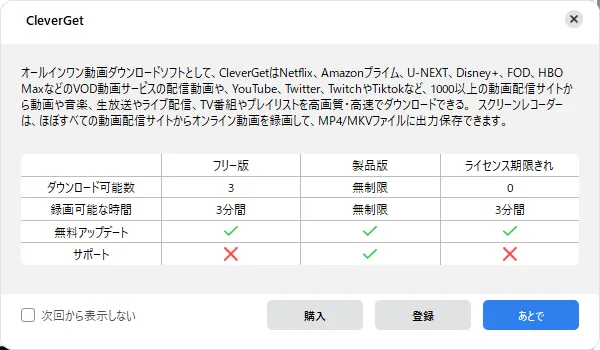
無料版の制限
無料版での制限はダウンロード数や録画機能(スクリーンレコーダー)時間に制限がありますが、機能をお試しに使ってみて操作感などを知るには丁度いいくらいかなと個人的には感じています。
基本的な使い方
インストール
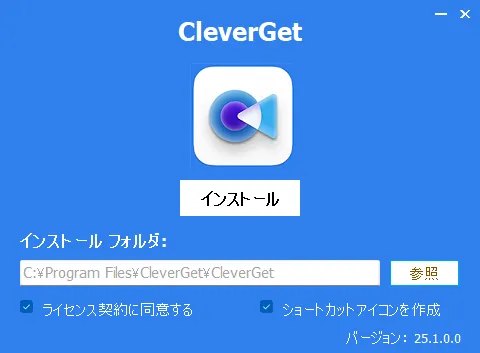
ソフトウェアのCleverGetの公式Webサイトからダウンロード出来るので、それを実行してインストールするだけになりますがこのインストールも簡単で初心者の人でも迷う事が無い優しい設計になっています。
起動画面と主な設定
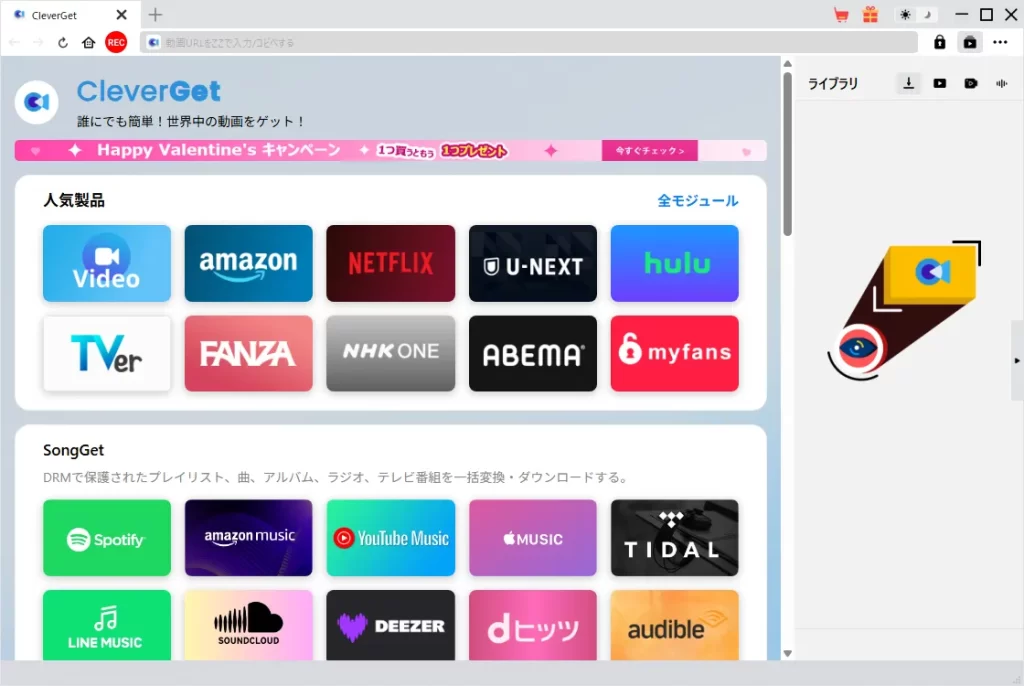
インストール後、CleverGetを起動すると内蔵ブラウザが表示されます。ここから目的の動画サイトへアクセスします。右上の「…」から設定を開く事ができます。
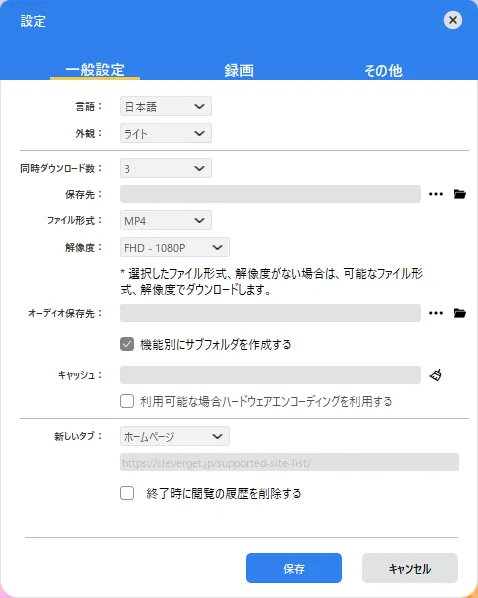
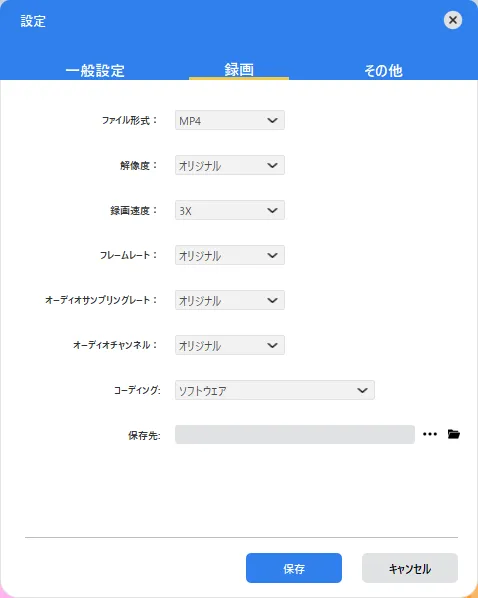
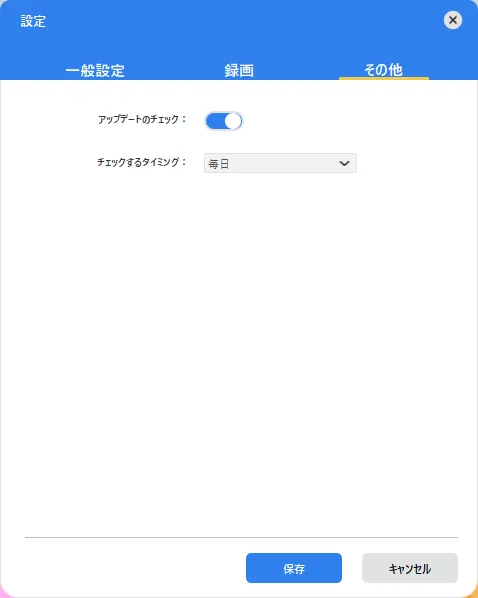
オリジナルの状態でダウンロードする設定になっているので、設定もデフォルト設定から特に必要な変更は無くそのままで問題は無さそうでした。
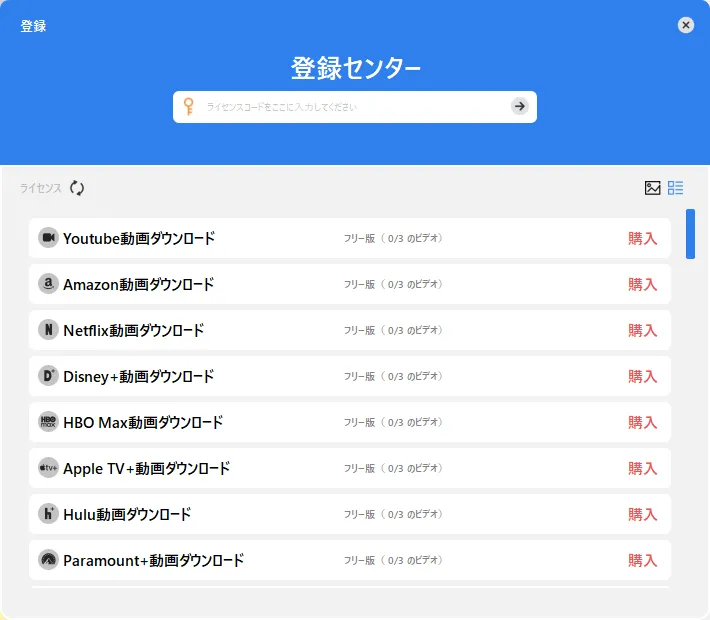
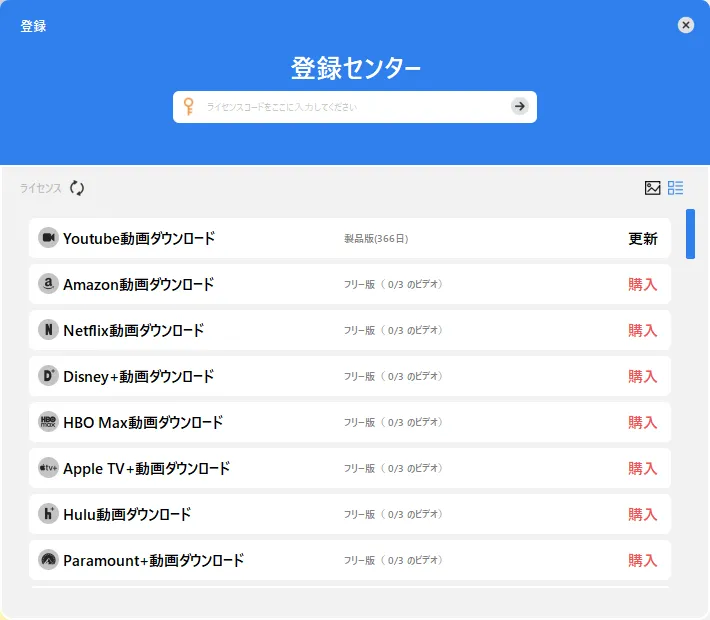
今回は私が特に愛用している『Youtube』のライセンスを、Leawo Software社からご提供頂けましたので登録をしてみました。登録も簡単でライセンスコードを入力すれば対応したライセンス部分が更新されます。
ライセンスはサブスクリプション形式の『年間』か、本メジャーバージョンのみ買い切り型の『永続』の二種類から選択が可能で購入するライセンスも1種類から選択が可能です。但し、メジャーバージョンアップされても旧バージョンも利用可能なので欲しいライセンスが3種類以上ある方は、全てのモジュールのパックを購入した方が安価になります。
目的の動画を再生する
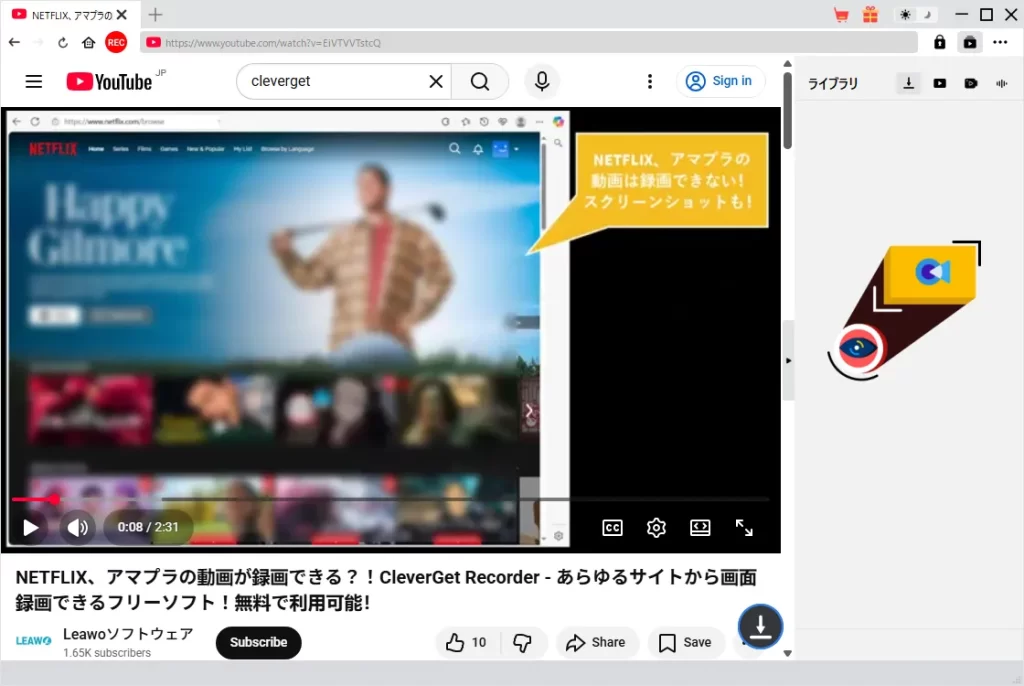
今回は試しにLeawo Softwareの公式Youtubeの動画を開いてみました。右下にあるボタンを押してもダウンロード画面に遷移しますが、基本的には検知した段階で自動的にダウンロード画面に遷移する様です。
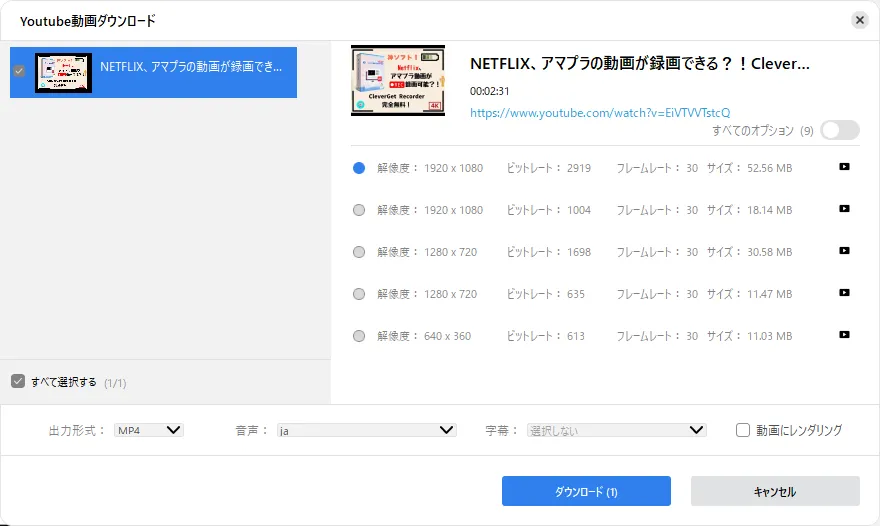
ダウンロード画面では検知した動画の解像度やビットレート、フレームレートとサイズが表示されて任意の動画を保存する事が可能です。特別な設定をしなくても使える点が魅力ですが、高画質や音質を選ぶ場合はファイルサイズが大きくなる点には注意が必要です。
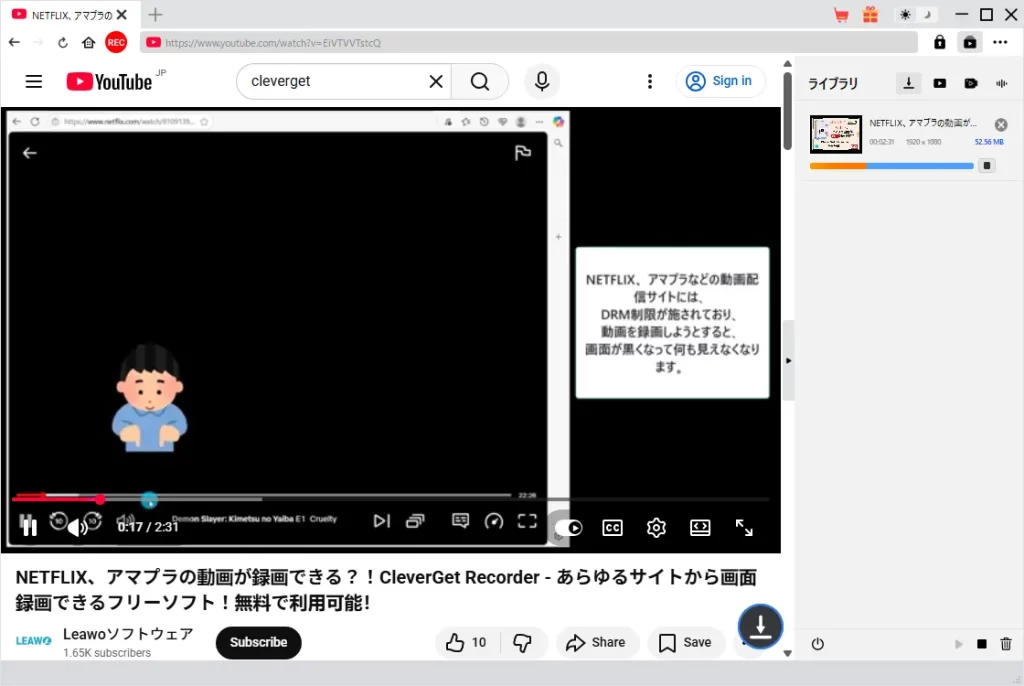
ダウンロードを押した後はダウンロードが完了するのを待つだけです。今の状態も右の画面から確認する事が出来ます。デフォルト設定では『C:\Users\ユーザ名\Videos\CleverGet\Video』に保存されています。
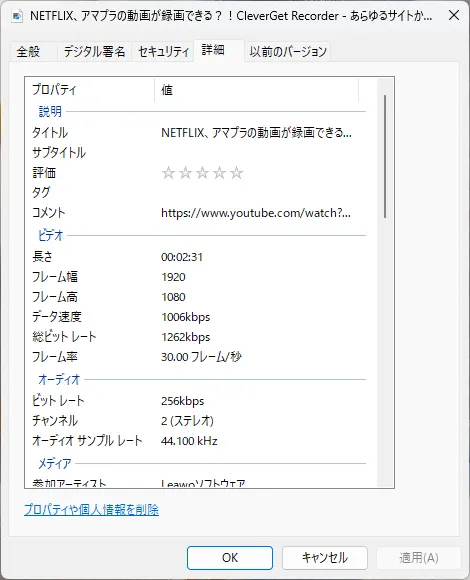
ダウンロードした動画も指定したサイズでのダウンロードが出来ている事がファイルからも確認出来ます。
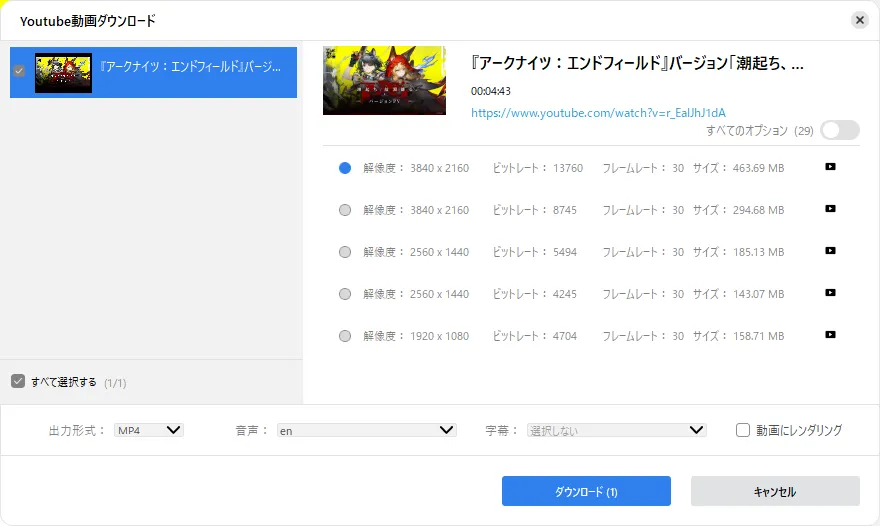
4K動画やも試しにダウンロードしてみようと再生してみましたが、正しく4K動画もリストに出てきてダウンロードが出来たのでこれも問題無さそうです。動画の長さが5分程度なのでサイズも463MBで済んでますが、長くなるとやはりサイズはかなり大きくなりそうです。
注意点
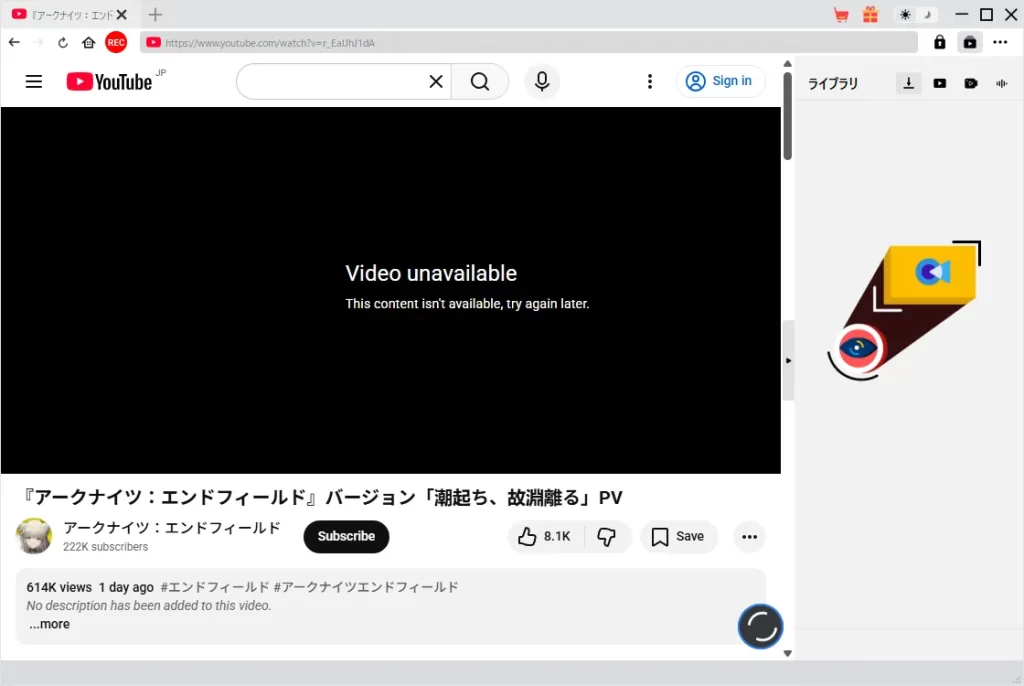
時々こう言う形で『Video unavailable』が表示されて動画が見れなくなってしまう事が発生します。直接の解決方法としては記載されていませんが、FAQには以下の様に『キャッシュを削除して再起動』する事で解決すると言う形で記載はされています。
CleverGetの内蔵ブラウザでページを開く時、プロセスがクラッシュまたはフリーズしまった場合はどうすればいいでしょうか?
この不具合を修正するには、プログラムのキャッシュを削除することが必要です。CleverGetメイン画面の右上にある アイコン>「設定」をクリックすると、出ている「設定」画面で「キャッシュ」という項目があります。右側の「キャッシュを削除する」アイコンをクリックして、また「再起動」ボタンをクリックしてください。そして再起動したCleverGetで再度ページを開く操作をお試しください。
実際にこの画面になってキャッシュを削除した後に、同じ動画を開いたら見れる様になったのでこの症状に陥った方はこれで解決するかも知れません。
初心者でも扱いやすい動画ダウンロードソフト
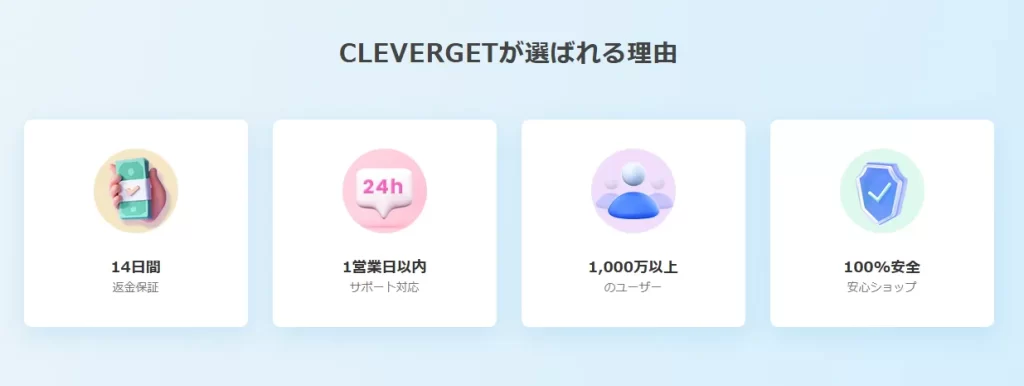
いかがでしょうか。CleverGetは内蔵ブラウザによる簡単操作や最大8Kの高画質対応、複数サイト対応といった特徴でオンライン動画を「見られなくなるリスク」からの回避と、音楽が見聞き出来ないオフラインの状態でも楽しみたい方に向けたダウンロードソフトです。
公式WebサイトでもYoutubeにおける動画のダウンロード方法やFAQを載せてあるページもあります
YouTubeメンバー限定動画を無料視聴&ダウンロード完全ガイド
一方で、冒頭にも記載した通り利用規約や著作権への配慮は絶対に守る必要があります。またストレージ管理など、使用時の注意点もありますが正しく理解したうえで活用すれば、動画視聴の選択肢を広げてくれるツールだと思います。
用途や目的に合わせて、自分に必要な機能が備わっているかを無料版で確認しながら導入を検討してみてください。

コメント