PCのストレージ管理、もっとスマートにできないかなと思っているあなたに朗報です。今回は、高機能ながら直感的な操作が可能なパーティションソフトウェア「MiniTool Partition Wizard」を徹底的にレビューします。
Cドライブの容量が足りない、新しいディスクを効率よく使いたい、データ損失なくOSを移行したいなど、パーティションに関する悩みは尽きませんよね。MiniTool Partition Wizardは、そんなあなたのPC環境を劇的に改善してくれるかもしれません。さあ、その魅力に迫ってみましょう!
MiniTool Partition Wizardとは?
MiniTool Partition Wizardは、MiniTool Software Ltd.が開発・提供しているパーティション管理ソフトウェアです。ディスクのパーティション操作(作成、削除、移動、サイズ変更、結合など)はもちろんのこと、ディスククローン、OSのSSD/HDD移行、データ復元、不良セクタースキャンなど、多岐にわたる機能を備えています。
その最大の特長は、専門知識がなくても直感的に操作できるユーザーインターフェースです。複雑なコマンドライン操作は一切不要で、マウス操作だけでほとんどの作業が完結します。
MiniTool Partition Wizardでできること(主な機能)
MiniTool Partition WizardのWebサイトで紹介されている主要な機能の中から、特に注目すべきものをいくつかピックアップしてご紹介します。
1. パーティションの基本的な操作
- パーティションの作成・削除・フォーマット: 新しいパーティションを簡単に作成したり、不要なパーティションを削除したり、フォーマットして再利用したりできます。
- パーティションのサイズ変更・移動: Cドライブの容量が足りなくなった際など、既存のパーティションのサイズを簡単に変更したり、移動したりできます。データの安全性を確保しつつ、柔軟なディスク管理が可能です。
- パーティションの結合・分割: 複数のパーティションを結合して1つの大きなパーティションにしたり、逆に1つのパーティションを複数に分割したりできます。
- パーティションのコピー: 既存のパーティションの内容を別の場所にコピーできます。データのバックアップや、別のディスクへの移行に役立ちます。
2. ディスクとパーティションの変換
- MBR/GPTディスクの変換: ディスクのパーティションスタイルをMBRからGPTへ、またはGPTからMBRへ、データを失うことなく変換できます。これは、新しいOSのインストールや、大容量ディスクの活用において非常に重要な機能です。
- FAT/NTFS変換: FAT形式のパーティションをNTFS形式に変換できます。NTFSはより大きなファイルをサポートし、セキュリティ機能も強化されています。
- プライマリ/論理パーティションの変換: プライマリパーティションと論理パーティションを相互に変換できます。
3. データ保護と回復
- ディスククローン: システムディスクやデータディスク全体を別のディスクにクローンできます。PCを買い替える際や、より高速なSSDに換装する際に非常に便利です。
- OSをSSD/HDDに移行: 現在のWindows OSを、再インストールすることなく新しいSSDやHDDに簡単に移行できます。これにより、システムの起動速度や全体のパフォーマンスを向上させることができます。
- データ復元: 誤って削除してしまったファイルや、フォーマットしてしまったパーティションからデータを復元する機能です。万が一のデータ損失に備えることができます。
- パーティション復元: 誤って削除してしまったパーティションを復元する機能です。
4. ディスクの健康状態チェックと最適化
- サーフェステスト: ディスクの不良セクタをスキャンし、ディスクの健康状態を確認できます。
- ファイルシステムチェック: パーティションのファイルシステムエラーをチェックし、修復することができます。
- ディスク使用状況分析: ディスク上のファイルやフォルダがどのくらいの容量を占めているかを視覚的に分析できます。不要なファイルを特定し、ディスクスペースを解放するのに役立ちます。
バージョン比較
MiniTool Partition Wizardには、無料版と有料版(プロ版、プロ・プラチナ版、プロ・アルティメット版)があります。
- 無料版: 基本的なパーティション操作(作成、削除、移動、サイズ変更、フォーマットなど)は利用できますが、OS移行やデータ復元など一部の高度な機能には制限があります。
- 有料版: OS移行、データ復元、パーティション復元、MBR/GPT変換、FAT/NTFS変換など、無料版では利用できない高度な機能が利用可能になります。特に、OS移行やデータ復元は非常に強力な機能なので、これらを求める場合は有料版を検討する価値があるでしょう。
| 無料版 | プロ版※年次支払い | プロ・プラチナ版※年次支払い | プロ・アルティメット版※生涯使用可能 | |
| 価格 | 0円 | 8,200円(税別) | ||
| データ復元 | 不可 | 不可 | 可 | 可 |
| パーティション移動/サイズ変更 | 可 | 可 | 可 | 可 |
| アップグレードサービス | 無 | 1年間無料アップグレード | 1年間無料アップグレード | 永久無料アップグレード |
| ライセンス種類 | 無し | 1 PCにつき1ライセンス | 3 PCsに1ライセンス | 5 PCsに1ライセンス |
ご自身のニーズに合わせて最適なプランを選択しましょう。まずは無料版で試してみて、必要な機能が足りないと感じたら有料版へのアップグレードを検討するのがおすすめです。
ダウンロードからインストールまで
ダウンロード
今回は無料版を実際に使用してみました。ダウンロードは公式サイトから可能です。

インストール
ダウンロードが終わったら『管理者として実行』でインストーラーを開きます。他のMiniToolソフトウェアとはインストールウィザードが若干異なっています。
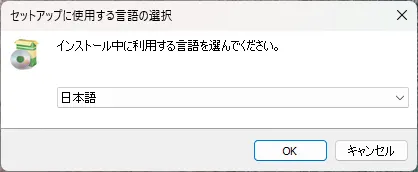
まずはインストール言語を選択します。言語は『日本語』の他に7言語から選択可能(独|英|西|仏|伊|葡|韓)。
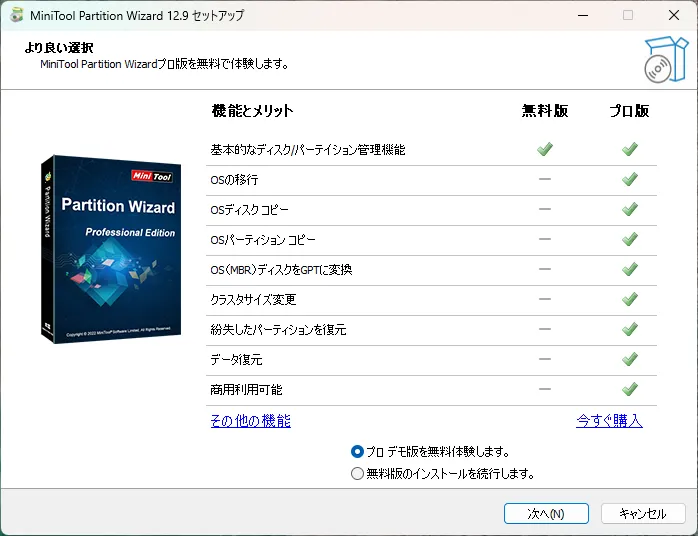
次に製品種別です。今回は『無料版』を利用するので『無料版のインストールを続行します。』を選択します。
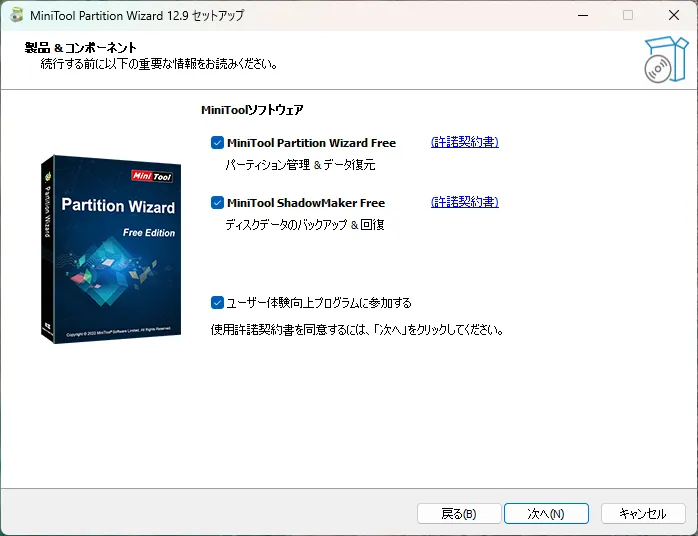
本ソフトウェアでは『Partition Wizard Free』の他に過去に紹介した『ShadowMaker Free』も同時にインストールする事が出来ます。今回は『Partition Wizard Free』だけなので、『ShadowMaker Free』のチェックは外します。

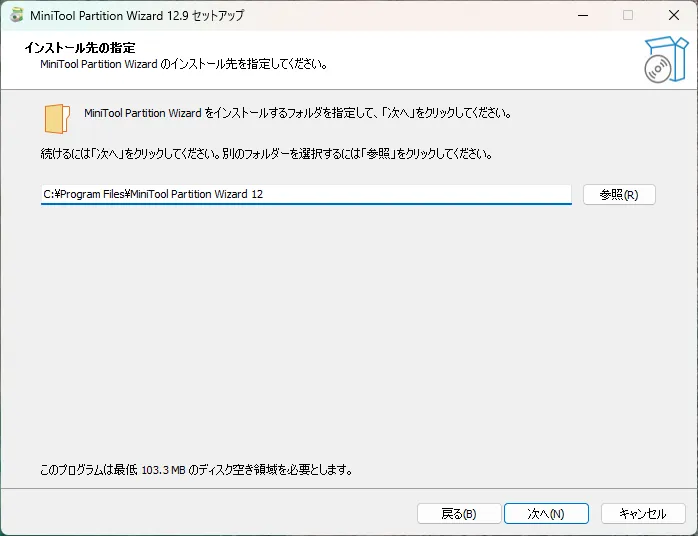
最後にインストール場所を指定します。インストールパスのデフォルトは『C:\Program Files\MiniTool Partition Wizard 12』になっていました。
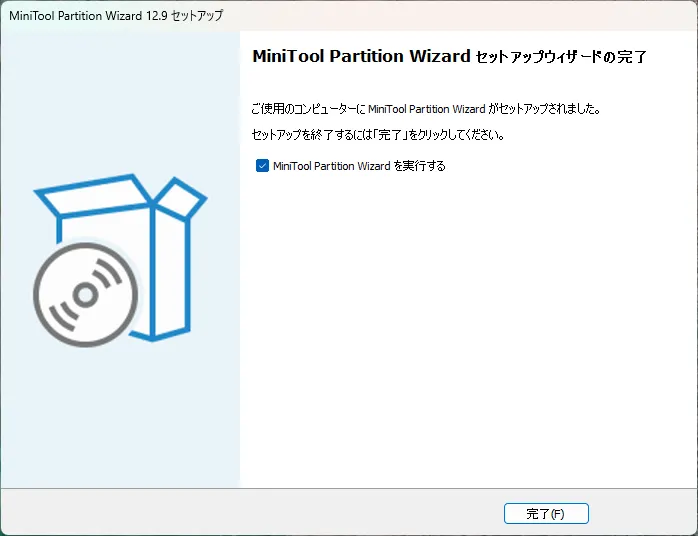
インストールも待たされる事も特に無くスムーズに完了します。
バージョンとインターフェース
バージョン情報
今回試した2025年8月現在のバージョンは右上の【三】の【製品概要】から確認が出来ます。
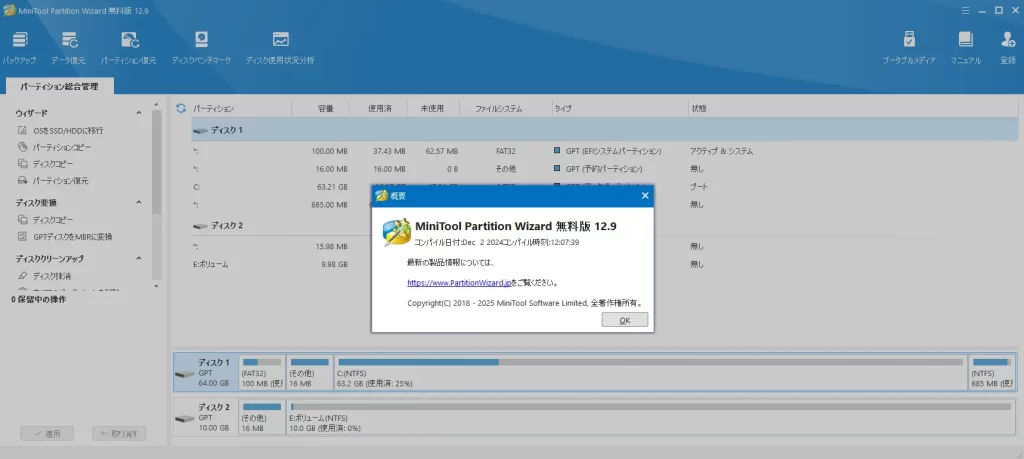
- MiniTool Partition Wizard 無料版 12.9
- コンパイル日付:Dec 2 2024
バージョンは無料版でも製品版でも同じ様ですので、無料版の使用感がそのまま使えそうです。
パーティション総合管理
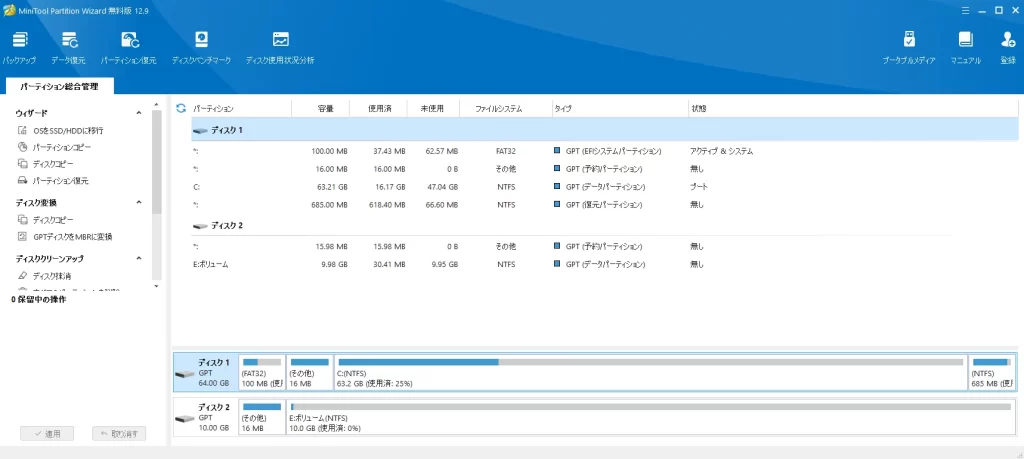
ウィザード
- OSをSSD/HDDに移行
- パーティションコピー
- ディスクコピー
- パーティション復元
出来る操作は【ディスクに対して行う】か【パーティションに対して行う】でメニューが異なります。無料版では操作不可なメニューもありましたが、大多数が使うと思う基本メニューについてはほとんど無料版で利用可能でした。
ディスク変換
- ディスクコピー
- GPTディスクをMBRに変換(MBRディスクをGPTに変換)
ディスククリーンアップ
- ディスク抹消
- すべてのパーティションを削除
チェックディスク
- すべてのパーティションをアライメント
- MBR再構築
- サーフェステスト
- パーティション復元
- ディスクプロパティ
- データ復元
パーティション変更
- パーティション移動/サイズ変更
- パーティション拡張
- パーティション結合
- パーティション分割
- クラスタサイズ変更※無料版では操作不可
- NTFSをFATに変換(FATをNTFSに変換)※無料版では操作不可
- パーティションを論理に設定(パーティションをプライマリに設定)
パーティション管理
- パーティション削除
- パーティションフォーマット
- パーティションコピー
- パーティションアライメント
- パーティション抹消
- ラベル設定
- ドライブ文字の変更
- パーティションTypeIDの変更※無料版では操作不可
- シリアル番号の変更※無料版では操作不可
- パーティション非表示
- アクティブに設定
パーティションチェック
- ファイルシステムチェック
- パーティション一覧
- サーフェステスト
- パーティションプロパティ
- データ復元
今回はこの多くのメニューの中から、殆どの人が使いそうなディスクのコピーとその後のサイズの変更を試してみたいと思います。
ディスクコピーとパーティションサイズ変更
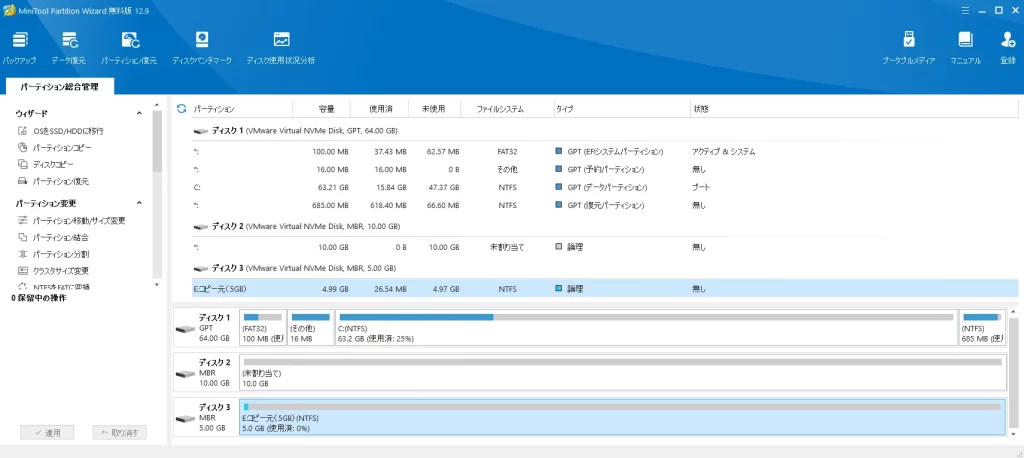
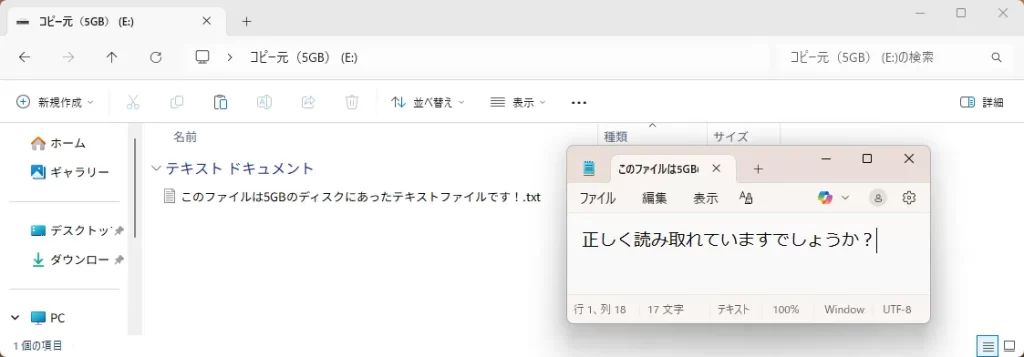
今回はこの様に5GBのディスクと10GBのディスクを用意して、5GBのディスクの中にテキストファイルを置いて試してみました。
作業順序
- 5GBのディスクを10GBディスクにディスクコピーする
- ディスク容量を10GBにサイズ変更する
- 最後にコピーした中身のファイルが正しく読み取れるか確認をする
実際の作業
5GBのパーティション、若しくは5GBのディスク(ここではディスク3)を選択したら【ディスクコピー】を選択します
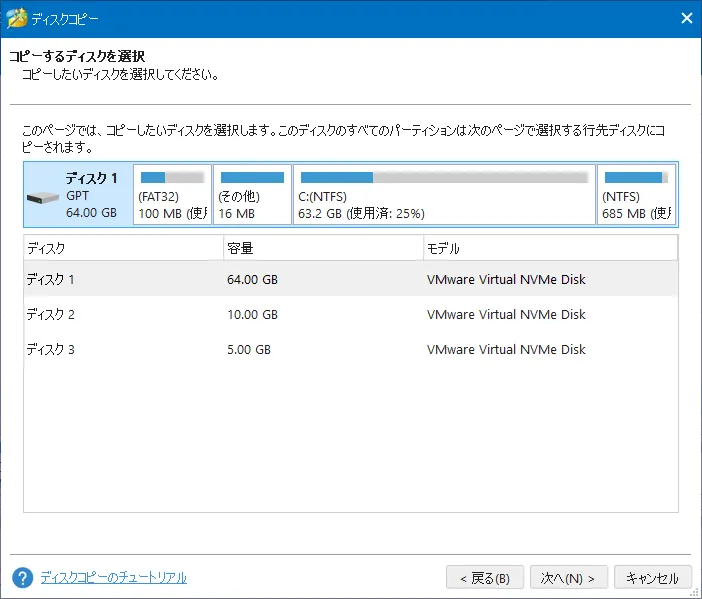
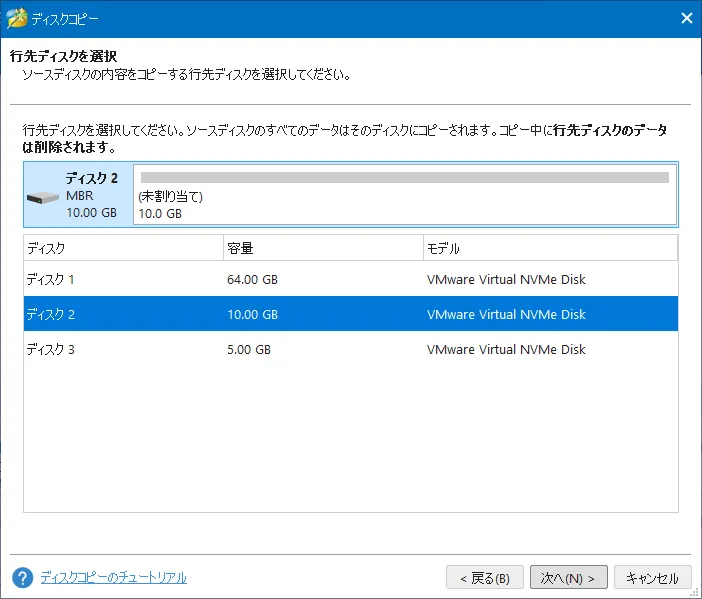
コピーしたいディスクを選択する画面になるので、5GBのディスク【ディスク3】を選択したら【次へ(N)】を選択します。次にコピーする先のディスクを選択します。ここでは10GBのディスク【ディスク2】を選択したら【次へ(N)】を選択します。
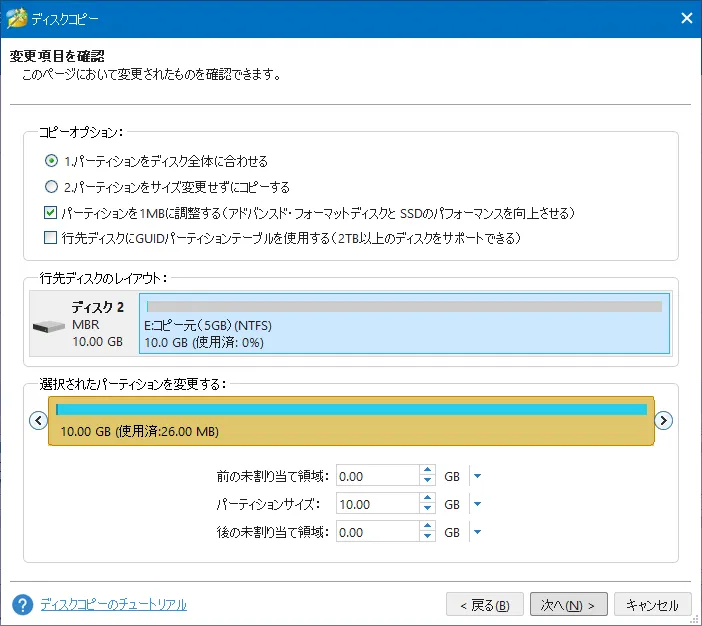
容量を最大限に確保する場合
容量を自分で指定したい場合
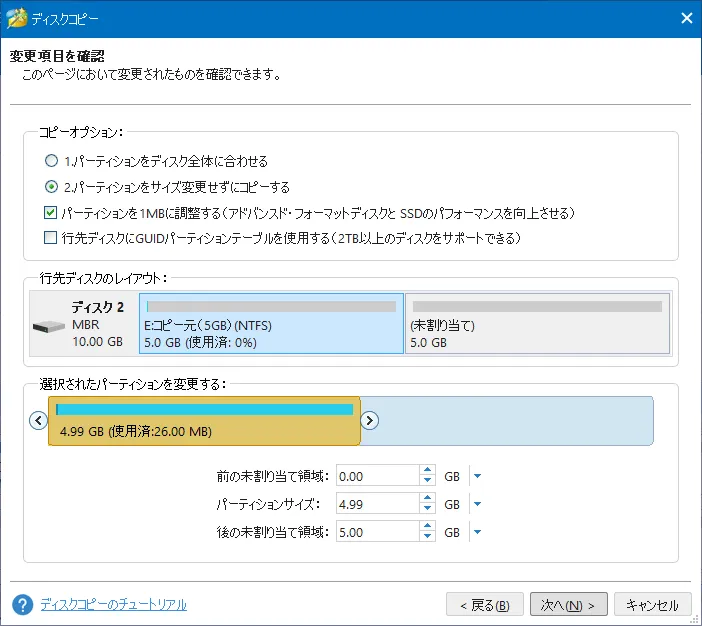
次にコピー先でのパーティションサイズを指定出来ます。デフォルト設定では【1.パーティションをディスク全体に合わせる】と言う形になっているので、例えば今よりも容量の大きい新しいディスクを購入してコピーをする場合は自動的に最大限まで割り振った形でコピーする様になっています。
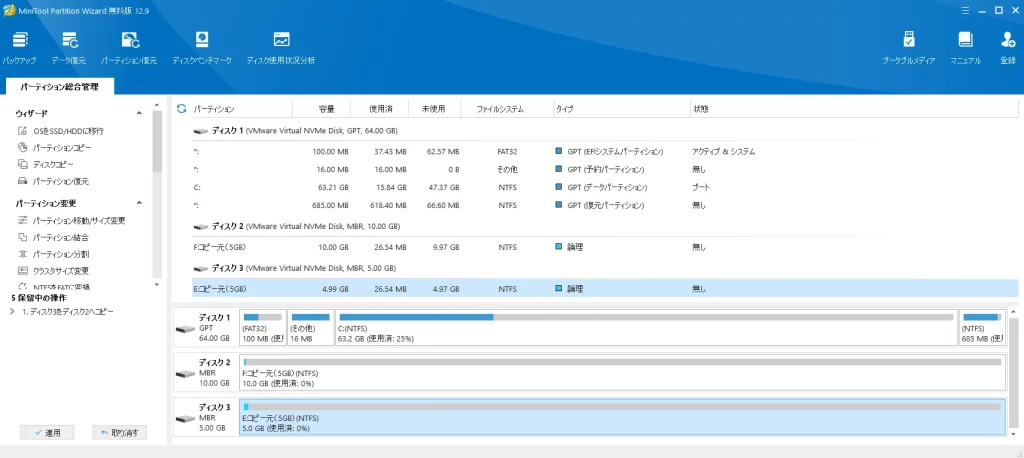
これで表記上は先程まで【未割り当て】になっていたディスク2がディスク3と同じ名前が付いている事が確認出来ますが、これで作業完了とはなりません。この時点では作業はまだ保留中と言うステータスになるので、左下にある【適用】を押す事で最後の確認が行われた後、実際の作業が開始されます。
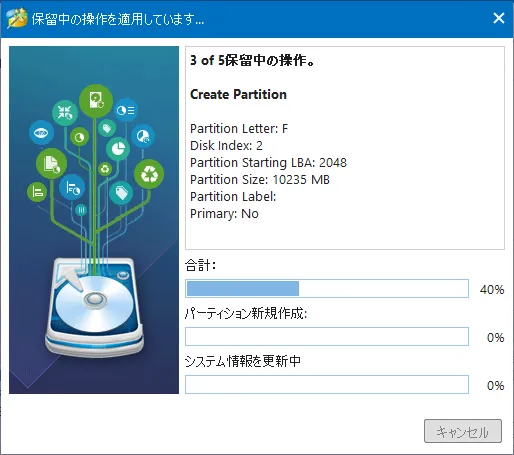
作業中はステータスの状態もインターフェースが表示されているので、どこまで進んでいるのか一目瞭然で分かりやすくなっています。完了すれば全ての作業が終了です!
作業結果
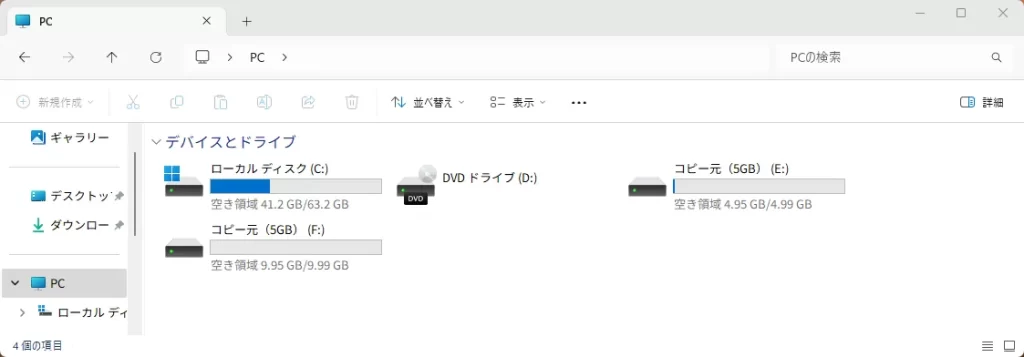
Windows OS上からも未割り当て領域に設定されていた10GBのディスクが5GBのディスクと同じ名称で作成されている事が確認出来ます。
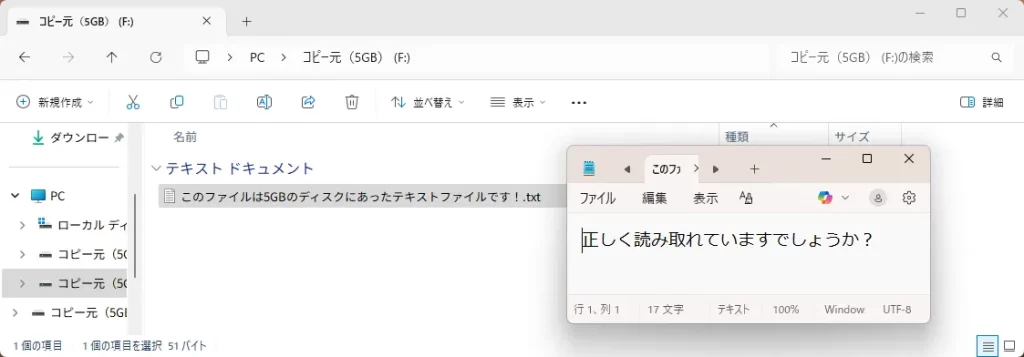
ディスクの中に予め用意しておいたファイルも正しく開く事が出来たので無事にコピーが成功している事が分かります。
まとめ:MiniTool Partition Wizardはこんな人におすすめ!
今回はディスクをコピーすると言う作業を行ってみましたが、紹介した通り数回のクリックをするだけで簡単に作業を完遂する事が出来るので、誰にでも操作しやすいツールだと思います。またMiniTool Partition Wizardは、以下のような方におすすめできるパーティション管理ソフトです。
- PCのディスク容量管理に悩んでいる方: Cドライブが満杯で困っている、新しいディスクを効果的に使いたいと考えている方。
- OSを再インストールせずにSSD/HDDに移行したい方: パフォーマンス向上のためにSSDに換装したいが、OSの再インストールは面倒だと感じている方。
- データのバックアップや復元を効率的に行いたい方: ディスククローンで丸ごとバックアップを取りたい、万が一のデータ損失に備えたい方。
- 専門知識なしでパーティション操作を行いたい方: コマンドライン操作に苦手意識があり、グラフィカルなインターフェースで直感的に操作したい方。
- ディスクの健康状態をチェックし、最適化したい方: 不良セクタがないか確認したい、ディスクの使用状況を把握して整理したい方。
MiniTool Partition Wizardと言うパーティションマネージャーは、その多機能性と使いやすさから、PCユーザーにとって非常に強力なツールとなるでしょう。あなたのPC環境をより快適にするために、ぜひ一度試してみてはいかがでしょうか。


コメント